Berry's POS · Tutorial com telas reais
A fila de pedidos
Todo pedido fica na fila, à direita do mapa do Salão, até alguém dizer que ele saiu: entregue ou cancelado. O mesmo vale em todos os computadores e no celular.
-
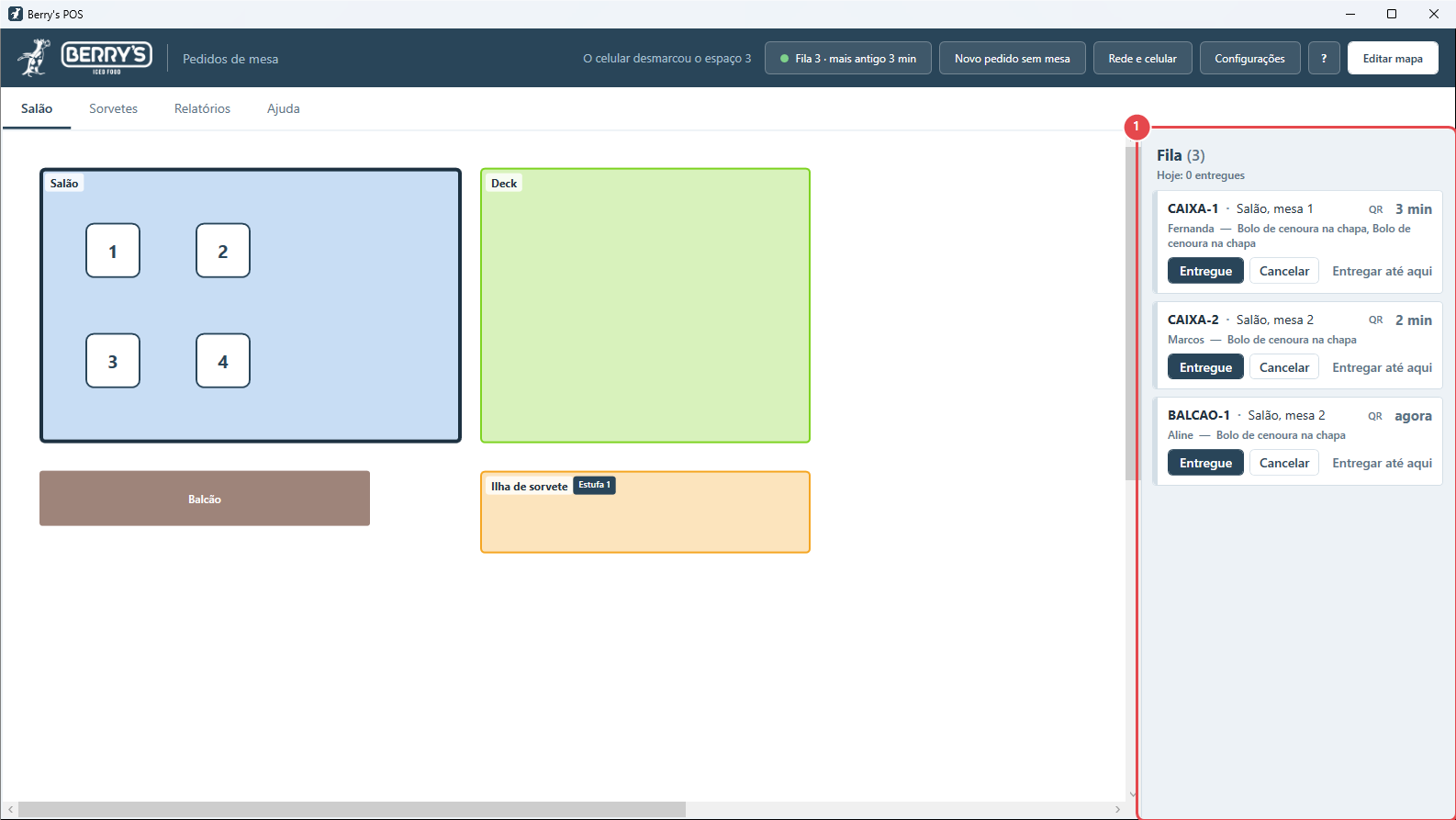
Todo pedido espera na Fila, à direita do mapa
O mais antigo em cima. A espera de cada um fica amarela aos 10 minutos e vermelha aos 20 — dá para ver de longe quem está esperando demais.
-
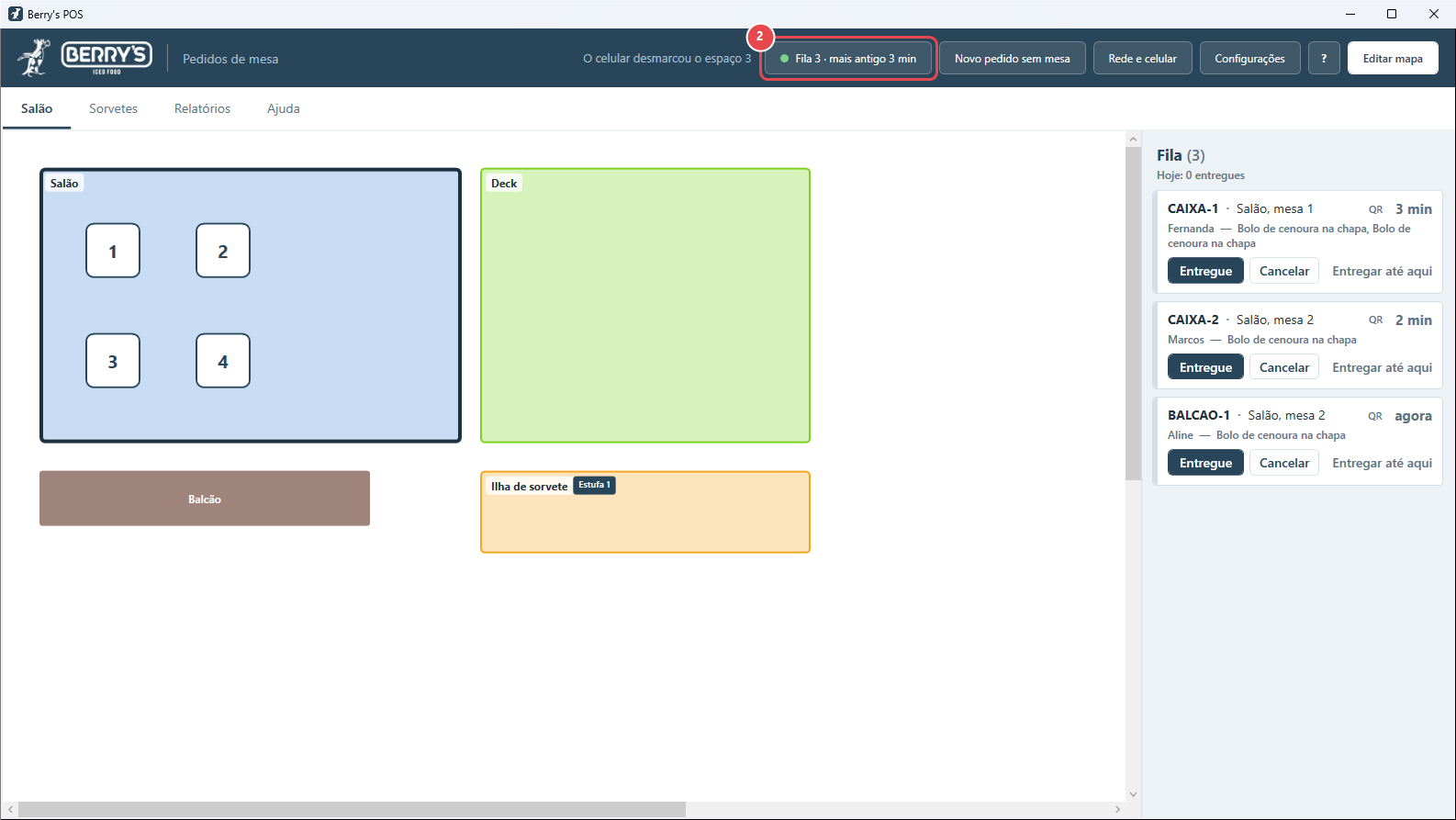
A barra do topo resume a fila em qualquer aba
"Fila 3 · mais antigo…": quem está nos Relatórios ou nos Sorvetes também vê. Um toque leva ao Salão.
-
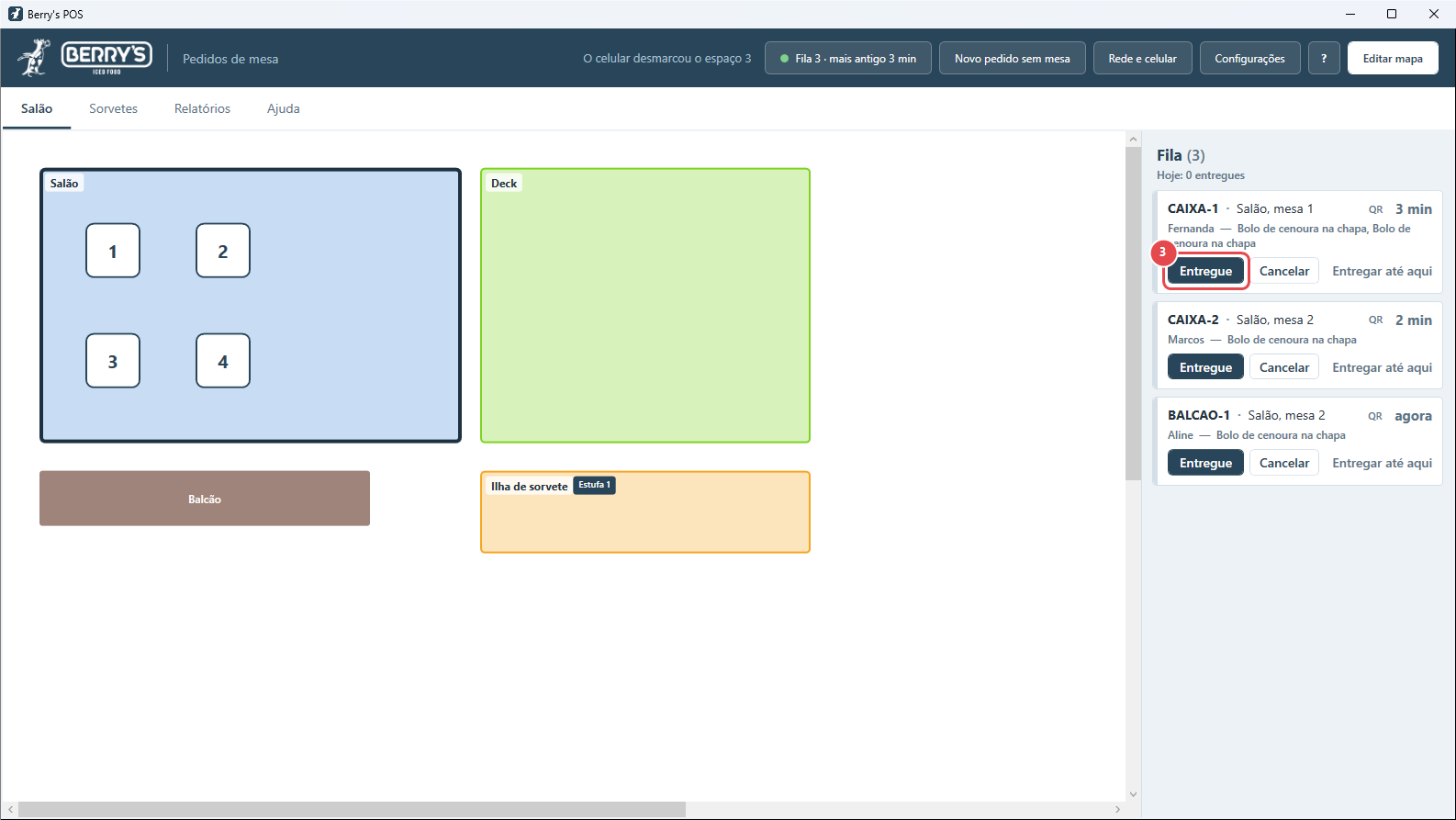
Levou à mesa? "Entregue"
Ele sai da fila na hora — nos outros computadores e nos celulares também.
-
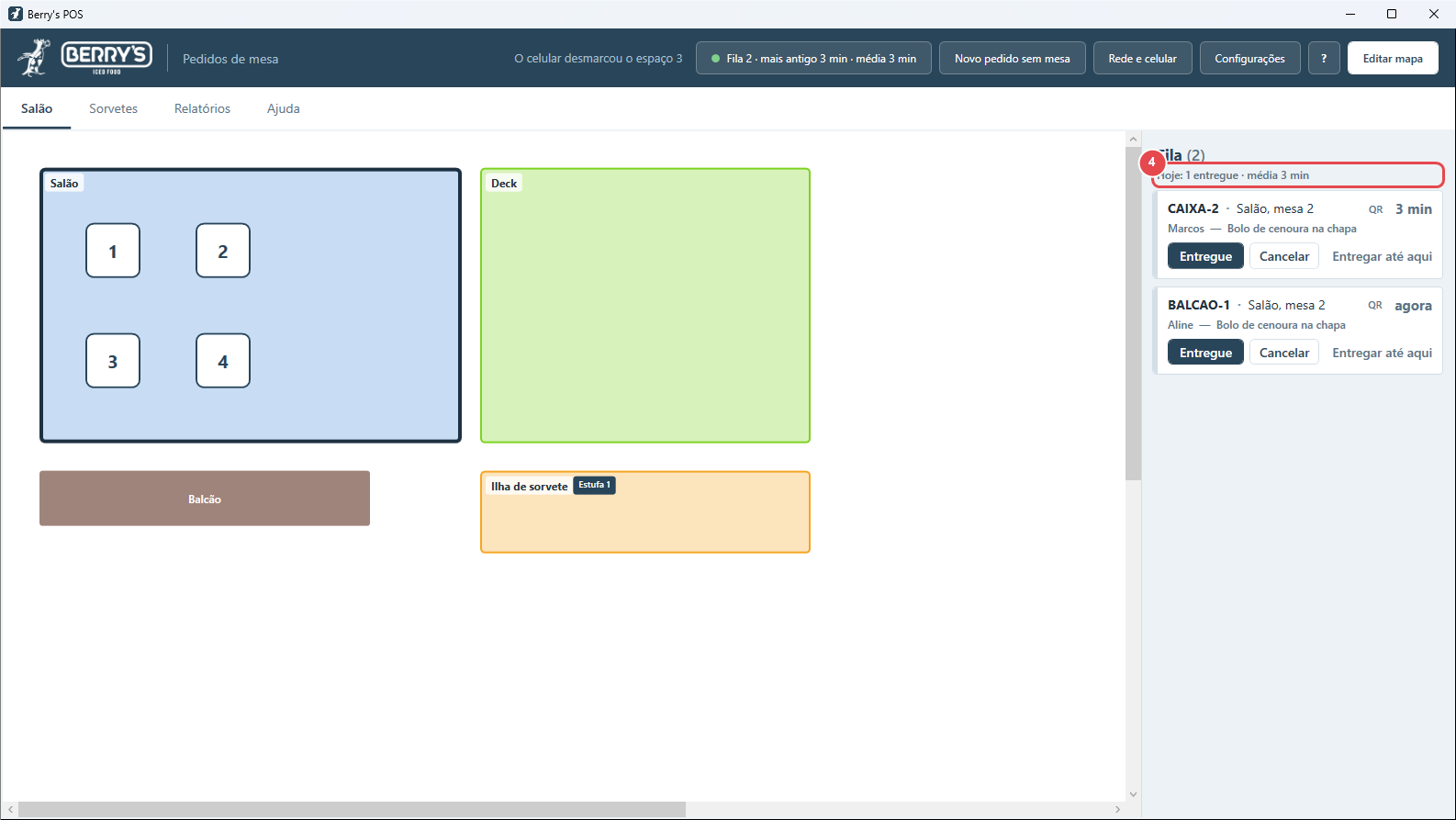
Embaixo, as contas do dia
Quantos foram entregues hoje e a espera média — a mesma frase que o celular mostra.
-
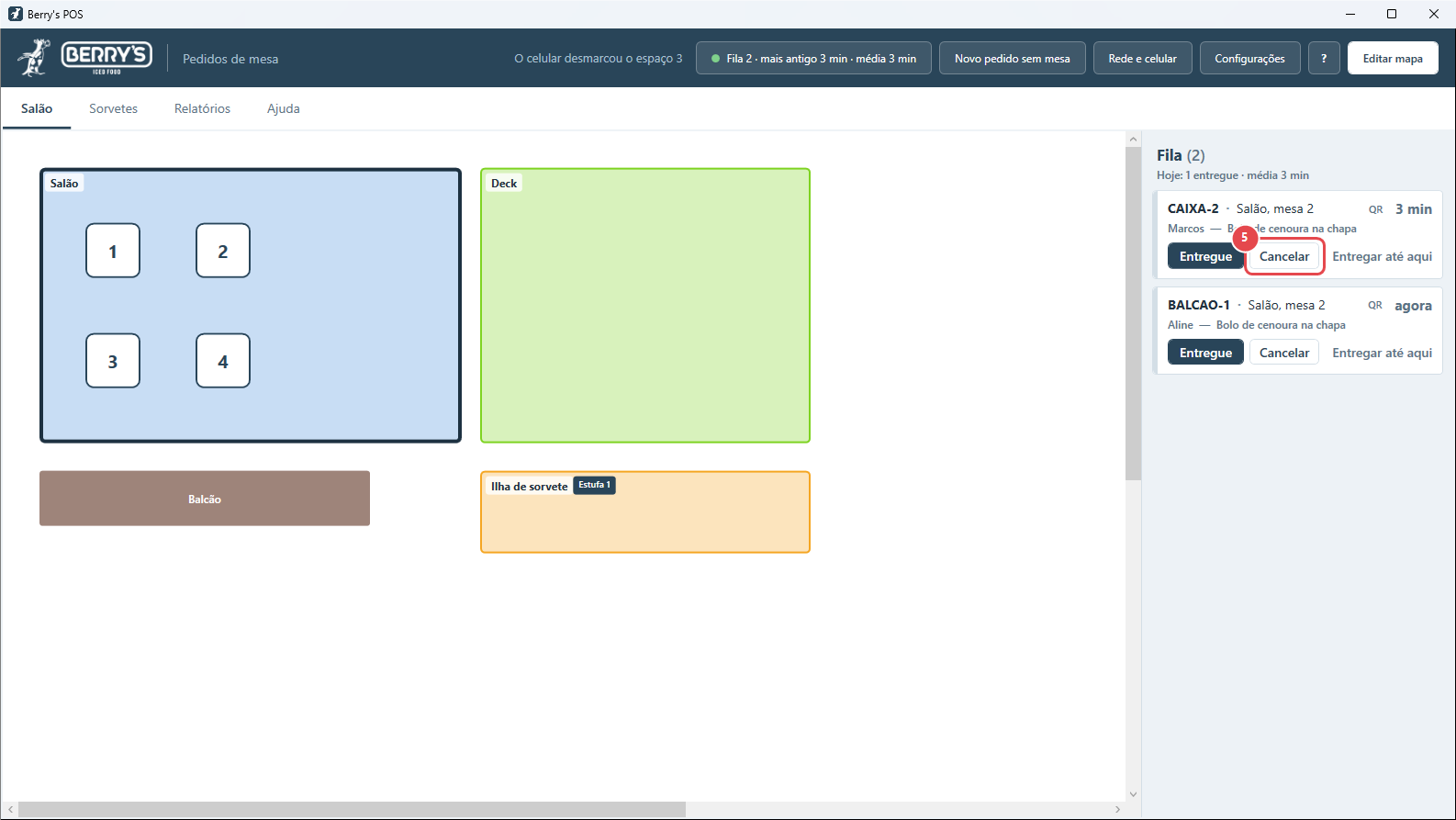
O cliente desistiu? "Cancelar" pergunta antes
-
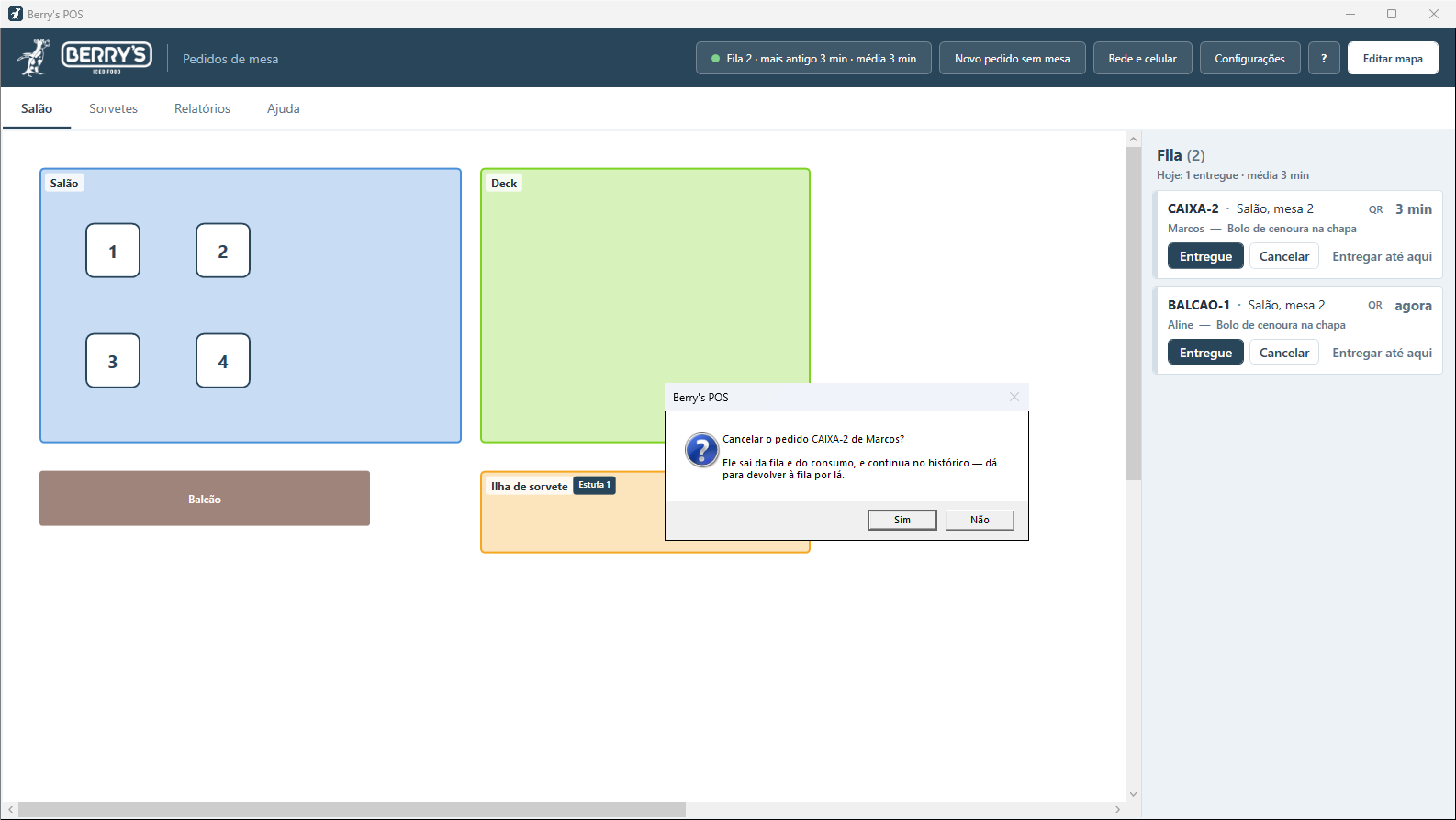
Confirme: o pedido sai da fila e das contas do Consumo
Ele continua no Histórico, marcado como cancelado — nada é apagado.
-
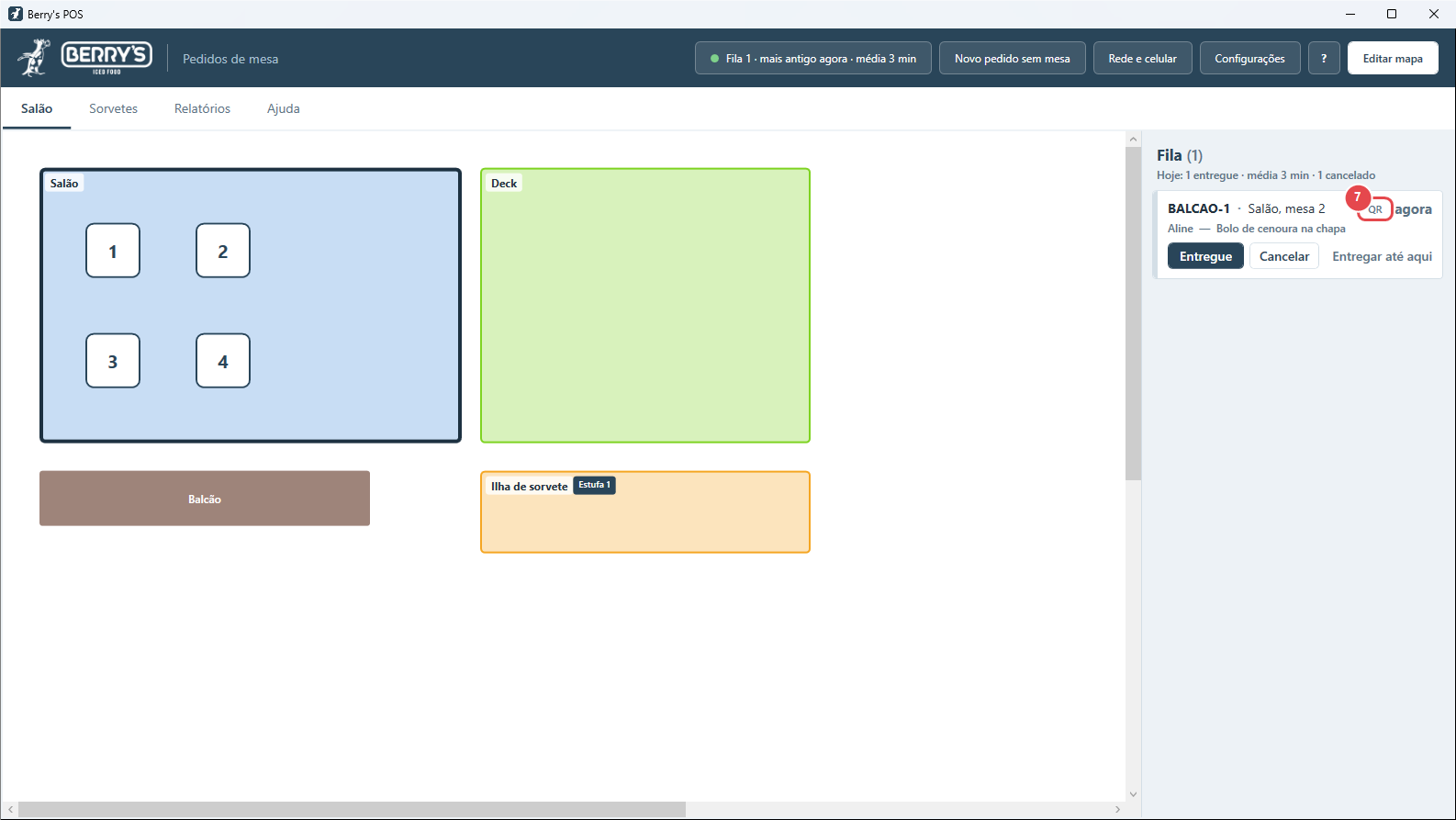
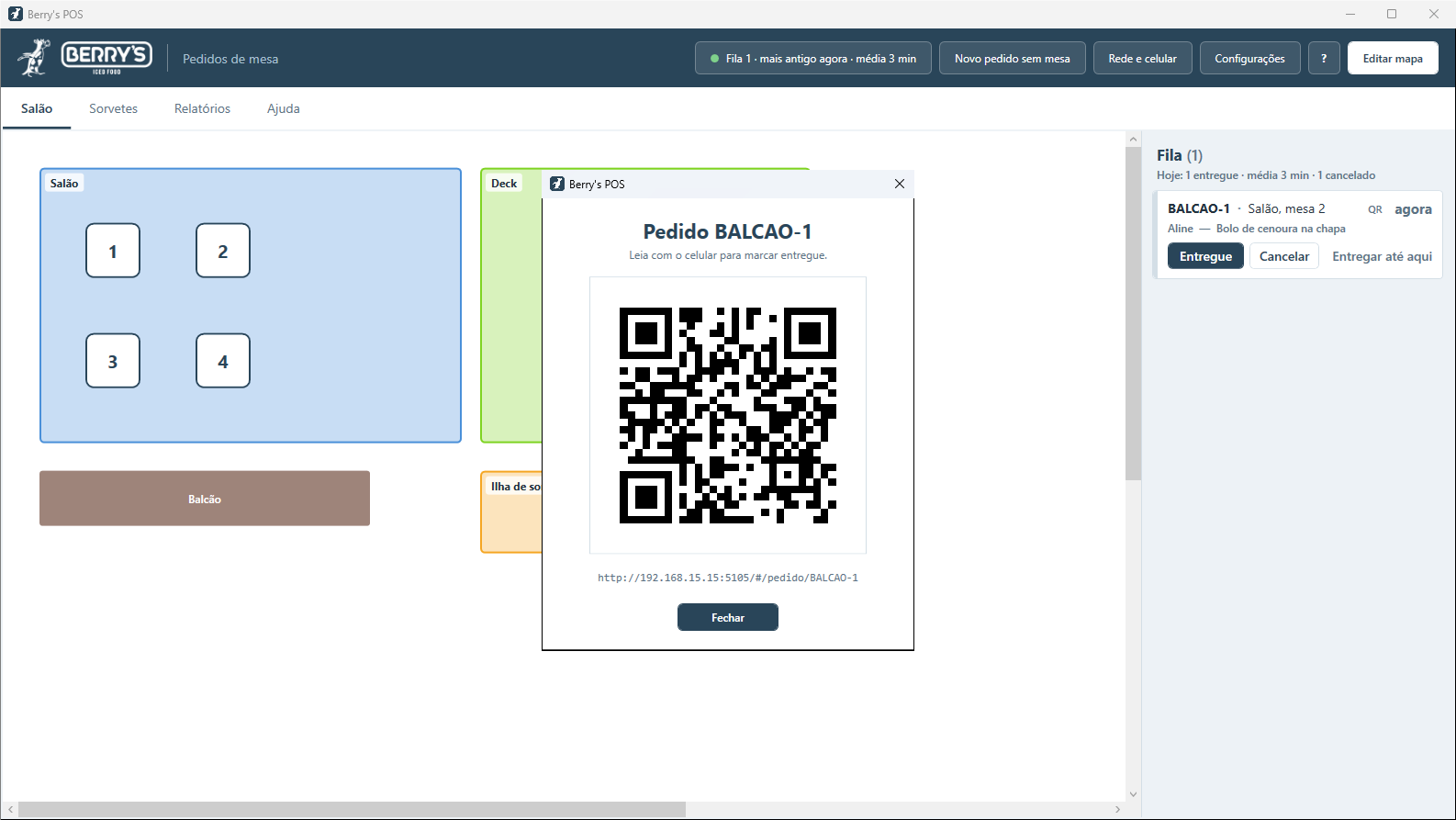
"QR" mostra o QR do pedido na tela
Para a comanda que saiu sem QR, ou se perdeu: o celular lê da tela e abre só aquele pedido (tutorial 11).
-
O QR do pedido, grande, para o celular ler
-
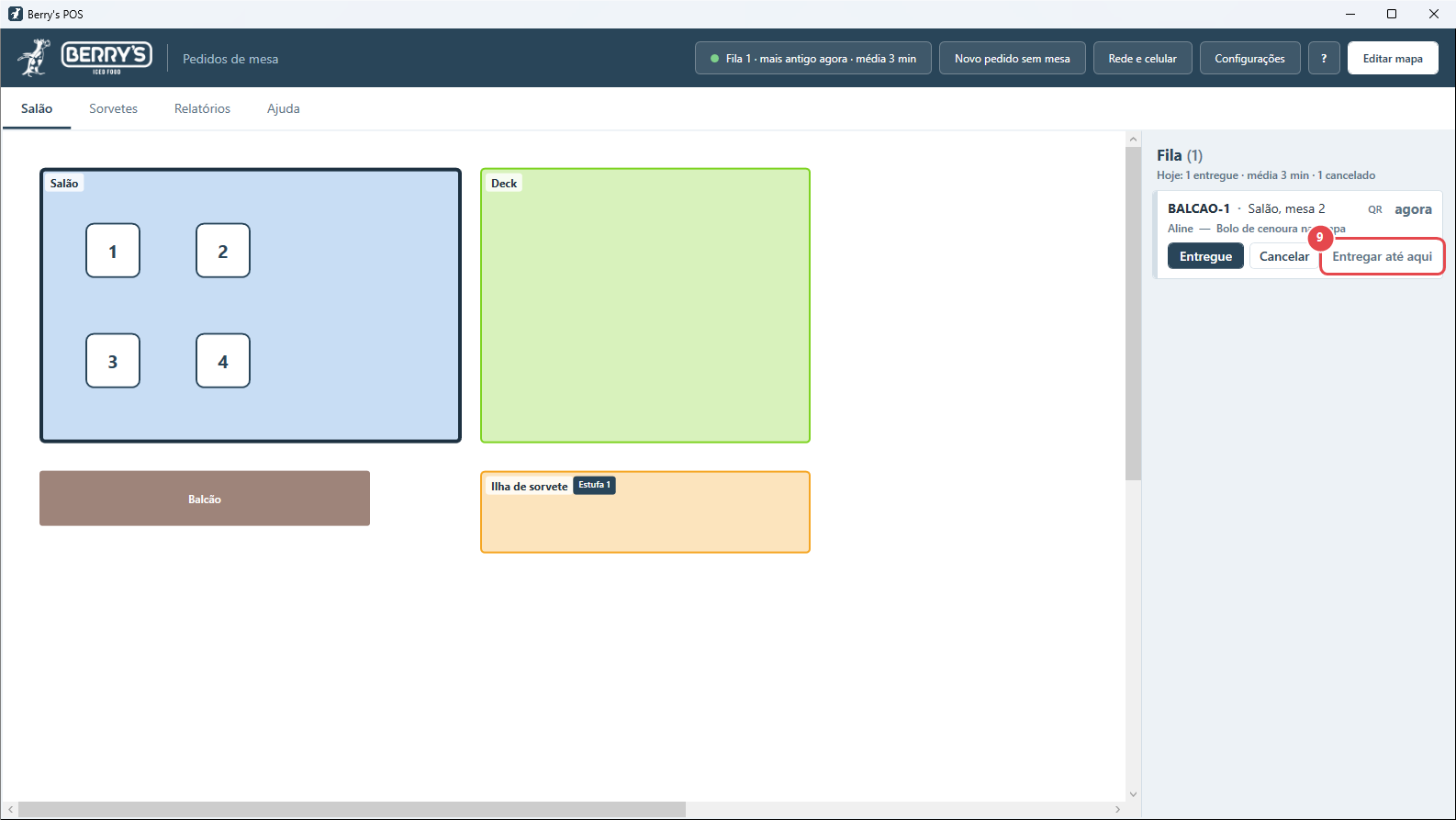
"Entregar até aqui" limpa a fila esquecida de uma vez
Marca como entregue este pedido e todos os mais antigos que ele — para o fim do dia, quando ninguém marcou. (Não vamos clicar: o do celular fica para o próximo tutorial.)
-
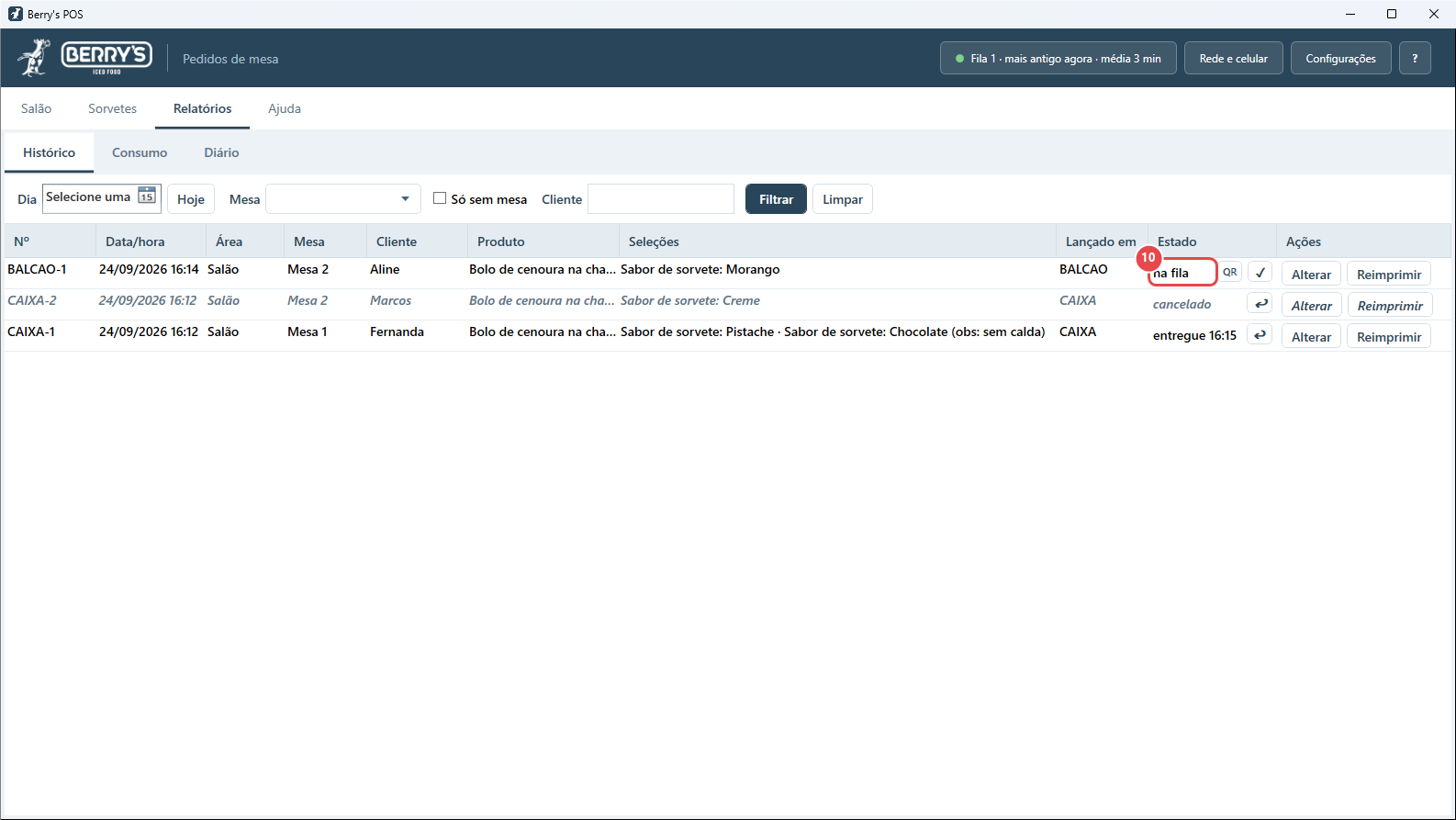
No Histórico, a coluna Estado
Na fila, entregue com a hora, ou cancelado. O ↩ devolve à fila o que saiu por engano; o ✓ entrega dali mesmo.