Berry's POS · Tutorial com telas reais
Ler os relatórios e o Diário
O que a loja vendeu, quanto de cada sabor, o movimento de pessoas — e o Diário, que conta o que o próprio app fez, sem abrir arquivo nenhum.
-
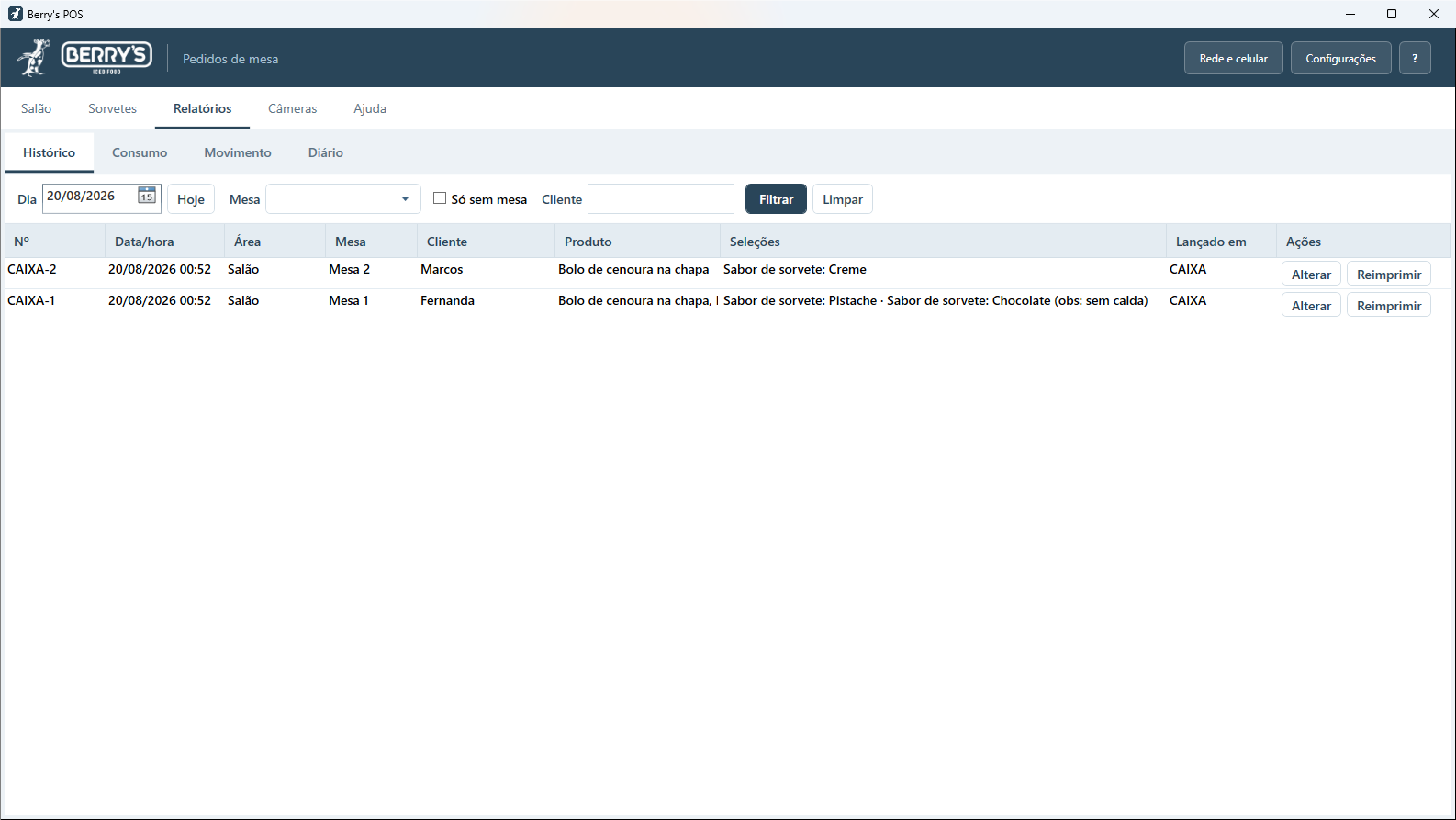
O Histórico: toda comanda, da mais nova para a mais velha
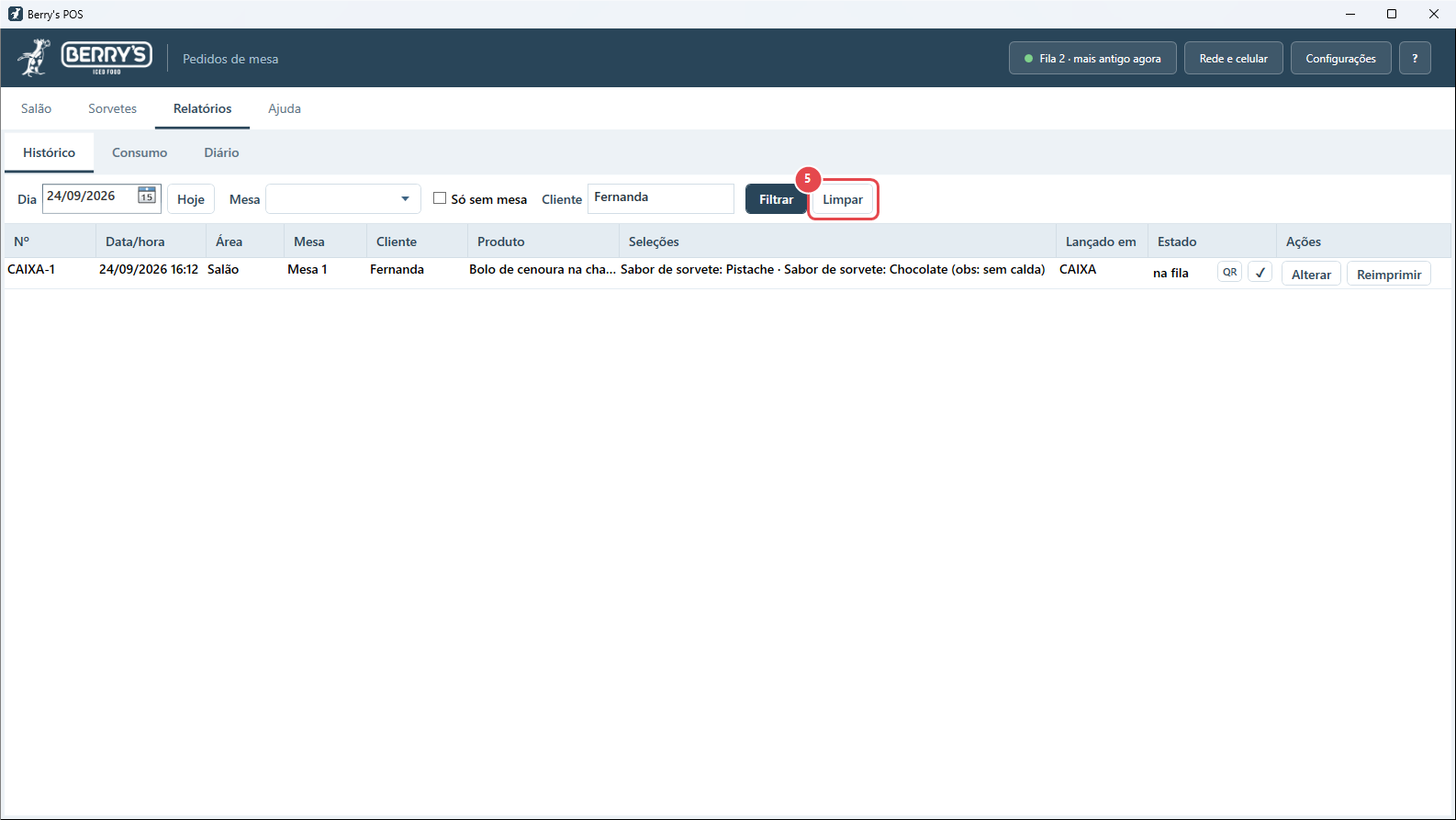
Número, hora, mesa, cliente, produto e os sabores. "Lançado em" diz de qual computador o pedido saiu — importa quando a loja tem mais de um.
-
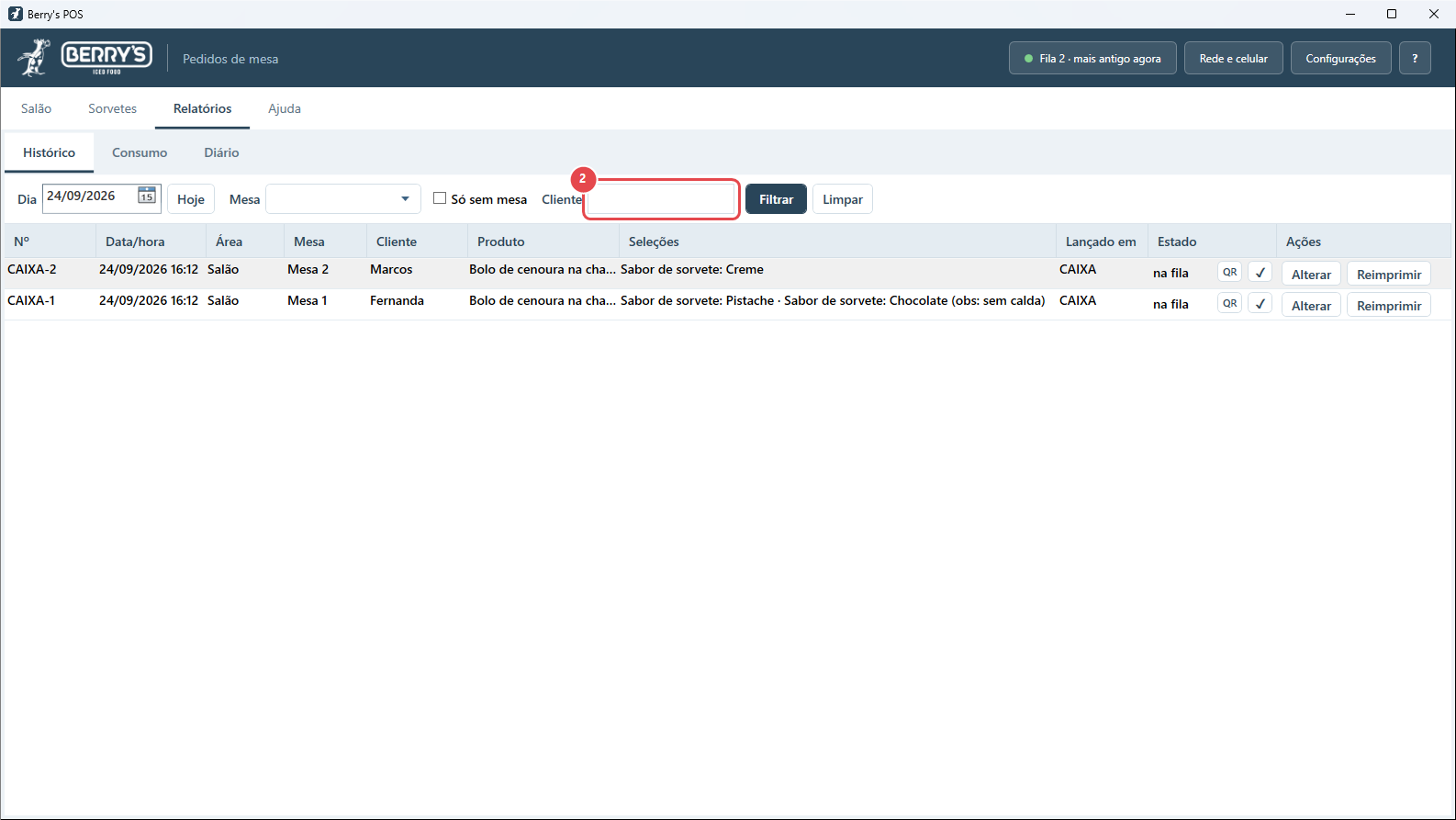
Os filtros: dia, mesa e o nome do cliente
"Sem mesa" acha os pedidos que ainda esperam a mesa.
-
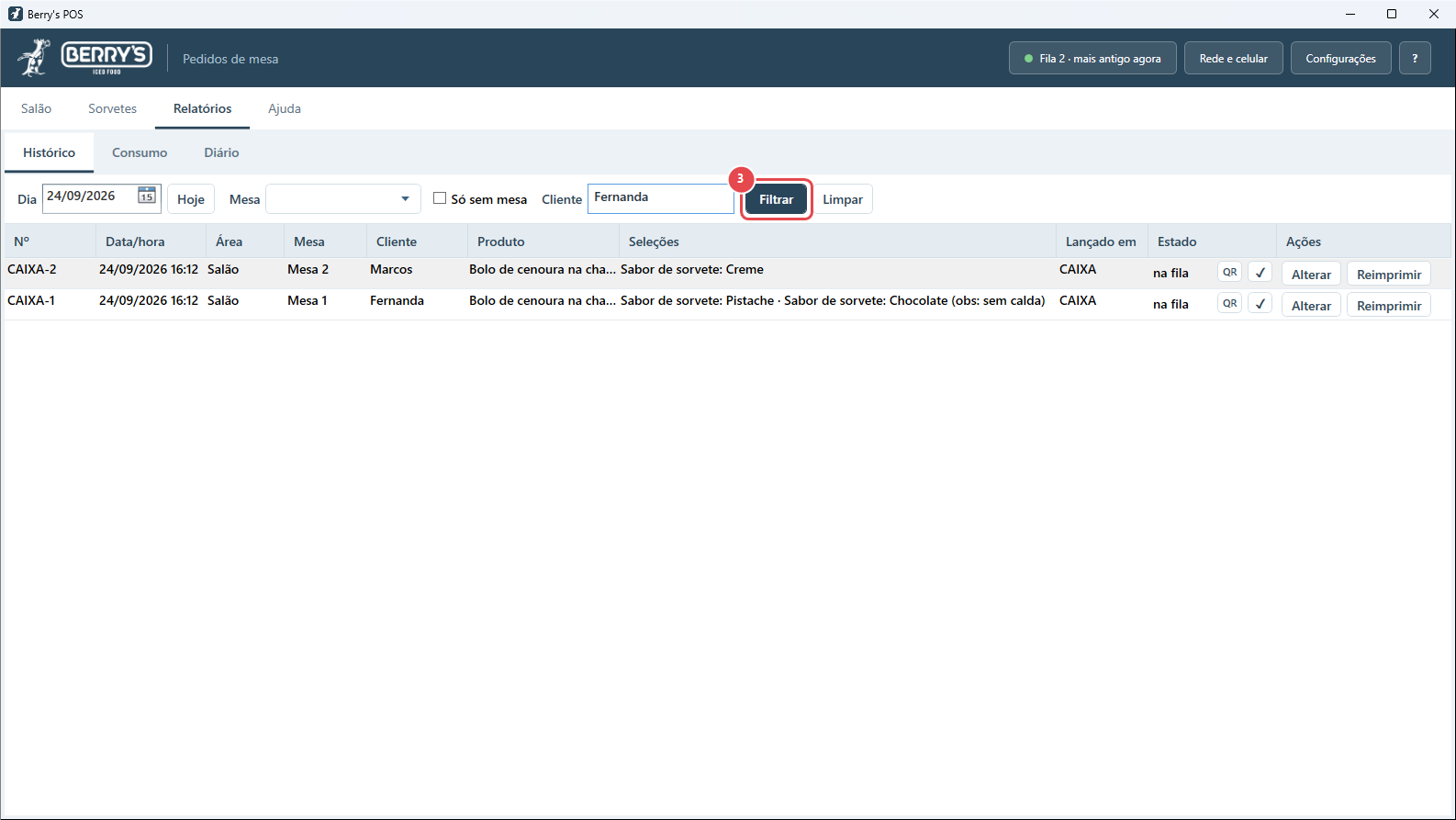
Clique em Filtrar
-
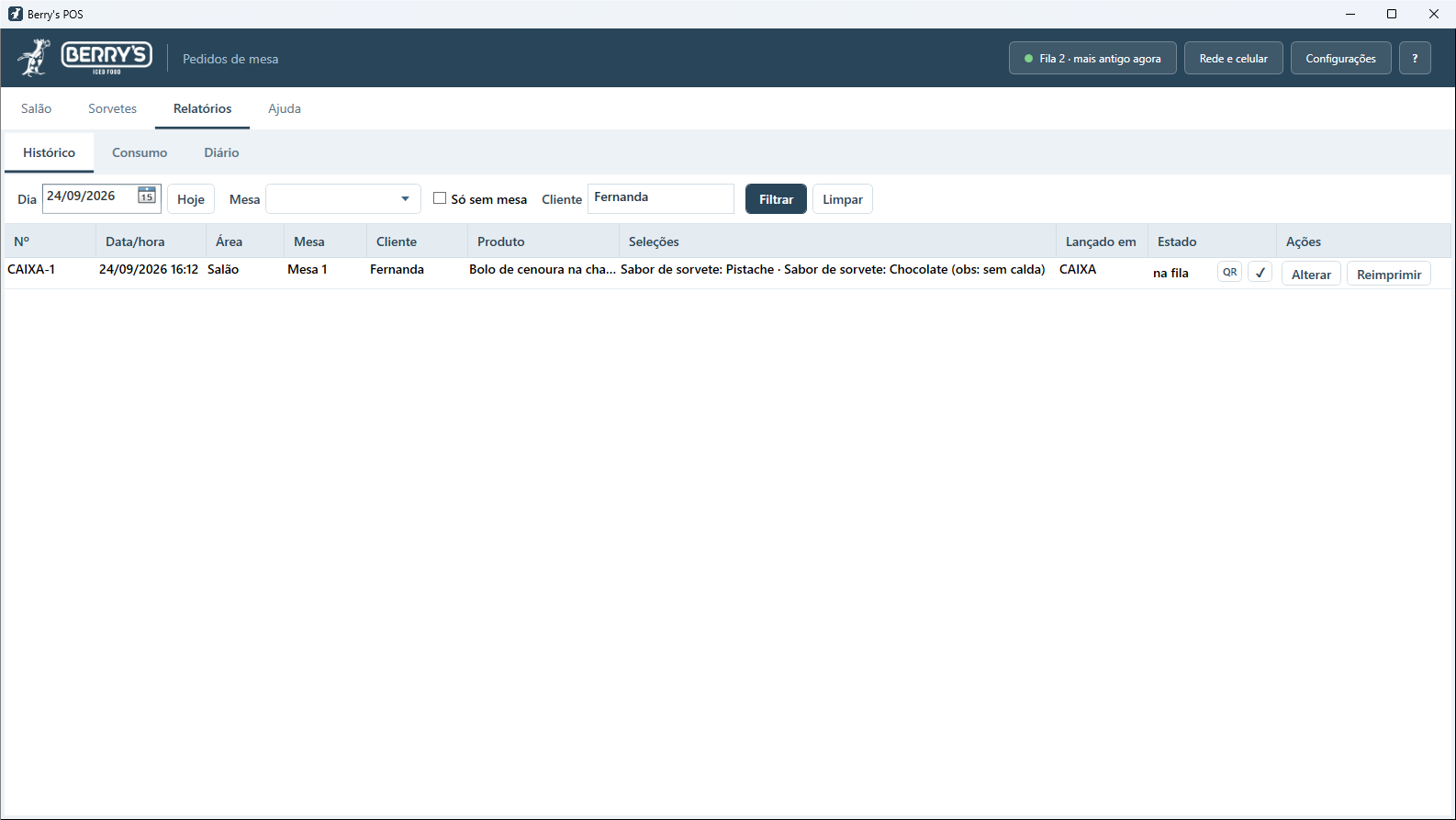
Só os pedidos da Fernanda
-
"Limpar" volta ao dia inteiro
-
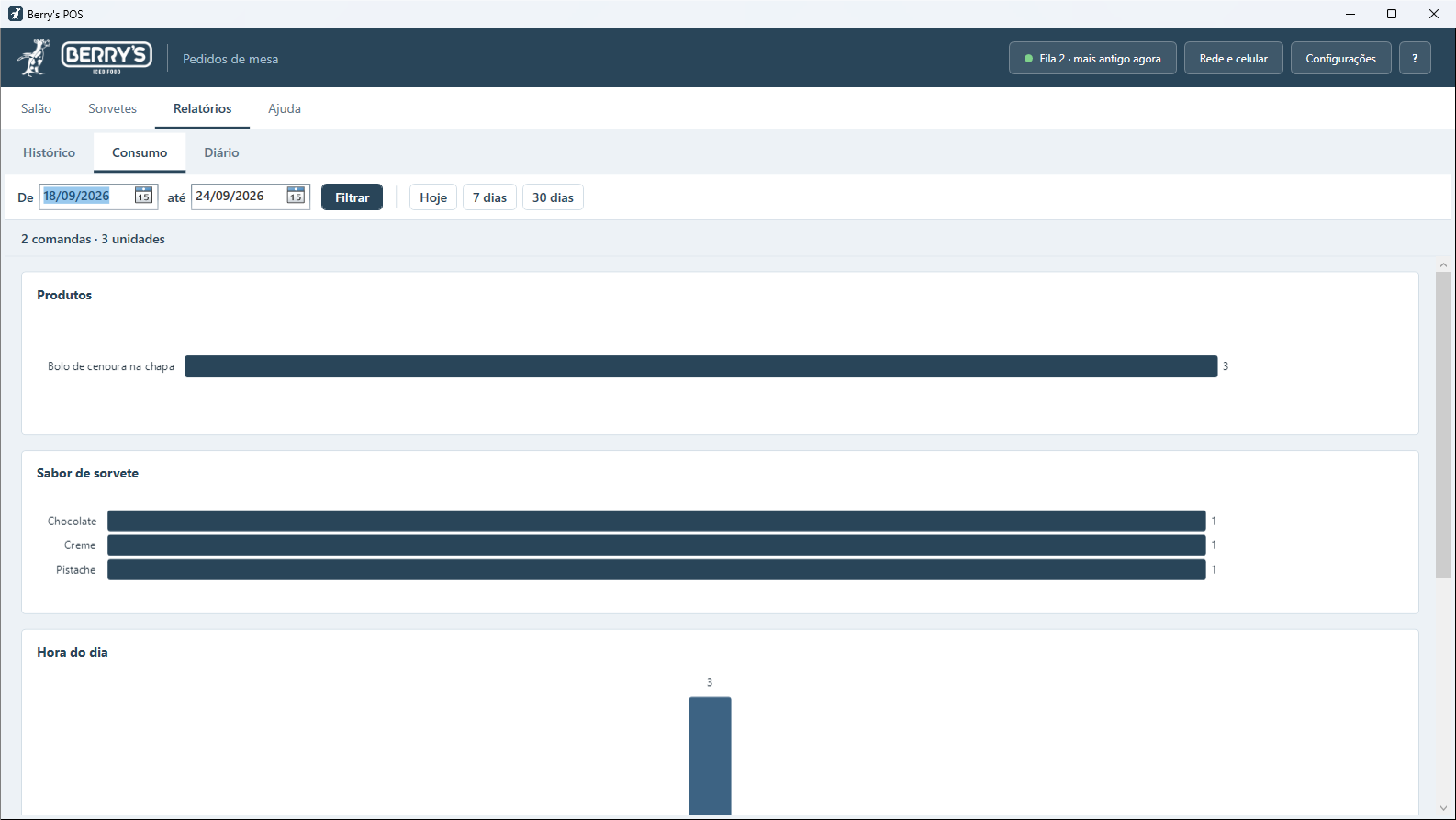
Consumo: quantas comandas, quantas unidades, e o ranking dos sabores
Os totais têm de bater com o balcão — é a conferência de fim de dia. Os atalhos Hoje / 7 dias / 30 dias trocam o período.
-
Movimento: quantas pessoas na loja, hora a hora
Vazio por enquanto — ele ganha vida quando a câmera do tutorial 8 estiver ligada: cada foto do salão vira uma contagem, e o mapa de calor mostra o padrão da semana.
-
O Diário: o registro do app, dentro do app
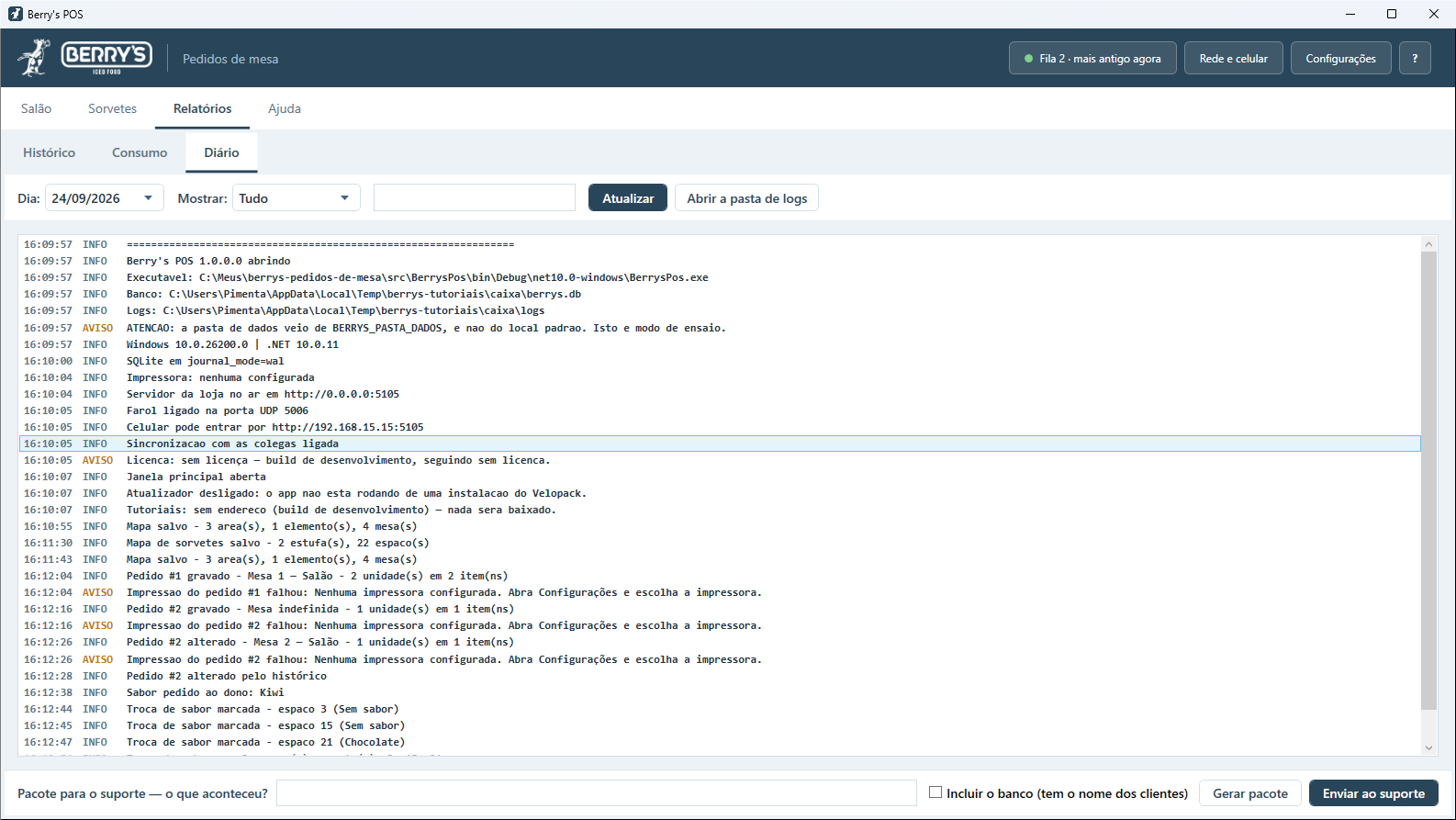
Cada linha é algo que aconteceu — pedido gravado, mapa salvo, a câmera analisando, a sincronização recebendo. Com a aba aberta, as linhas novas aparecem sozinhas.
-
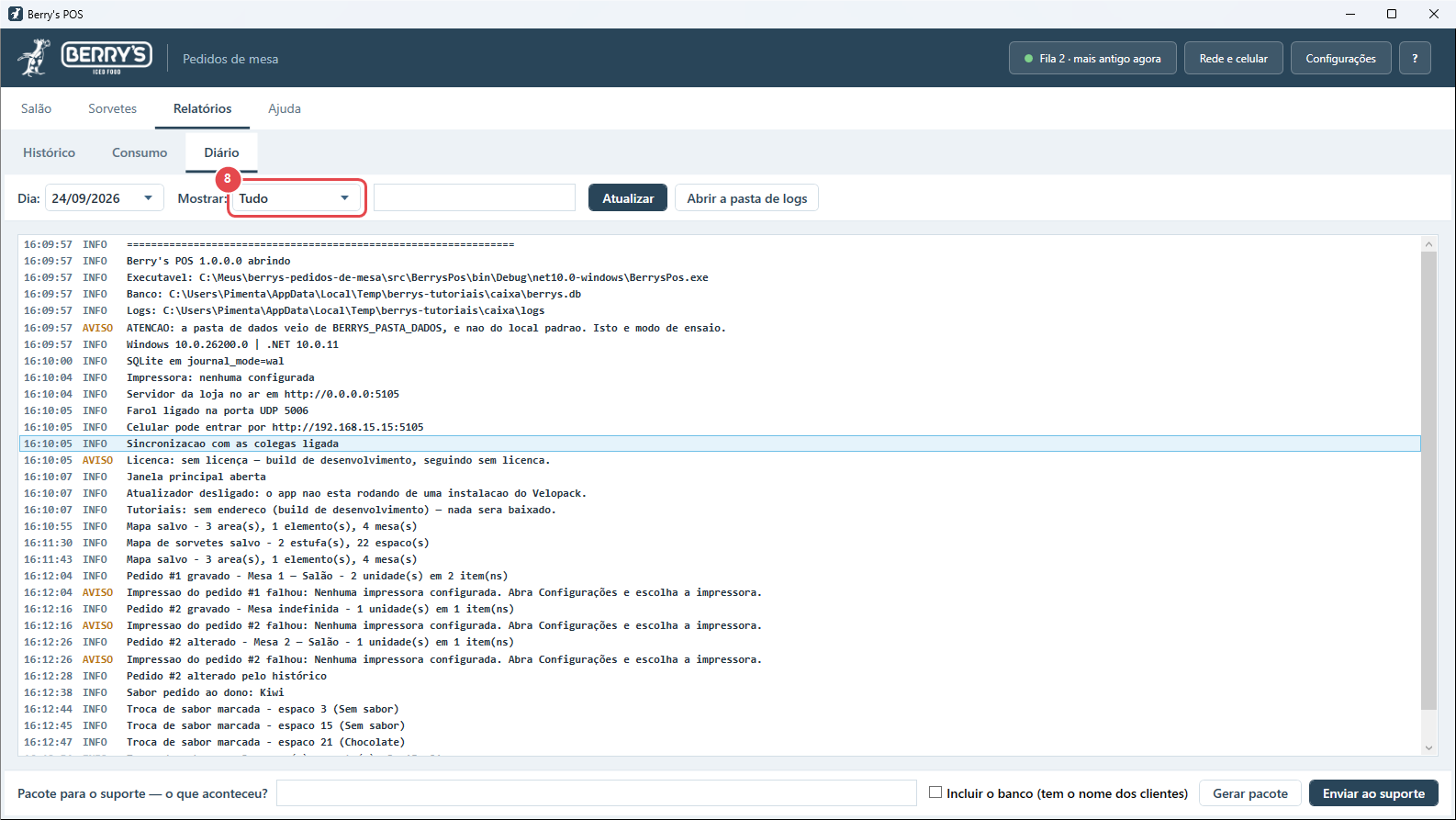
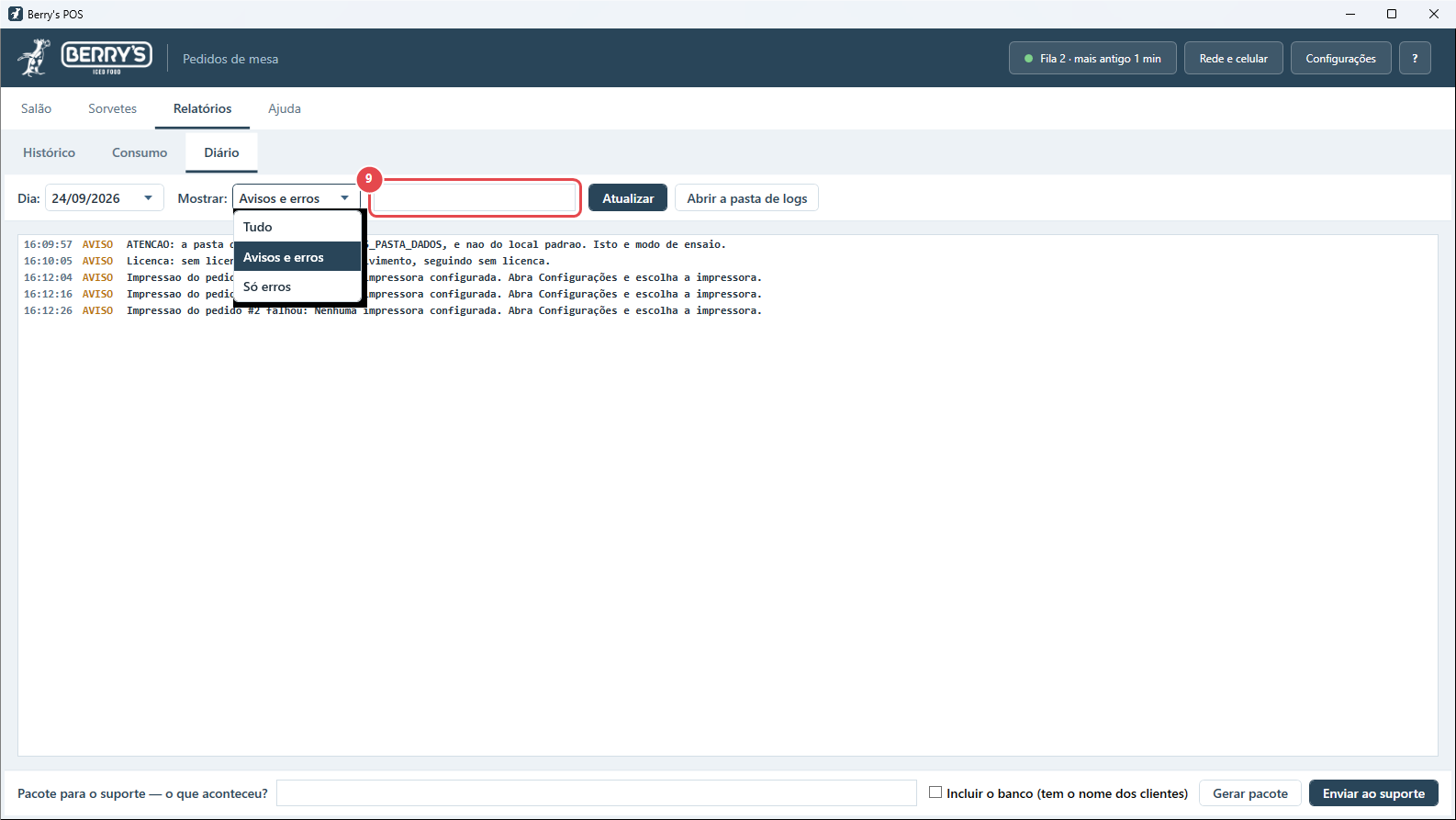
Filtre por nível quando estiver caçando problema
"Avisos e erros" esconde o dia a dia; "Só erros" vai direto ao que doeu. O stack técnico acompanha a linha do erro.
-
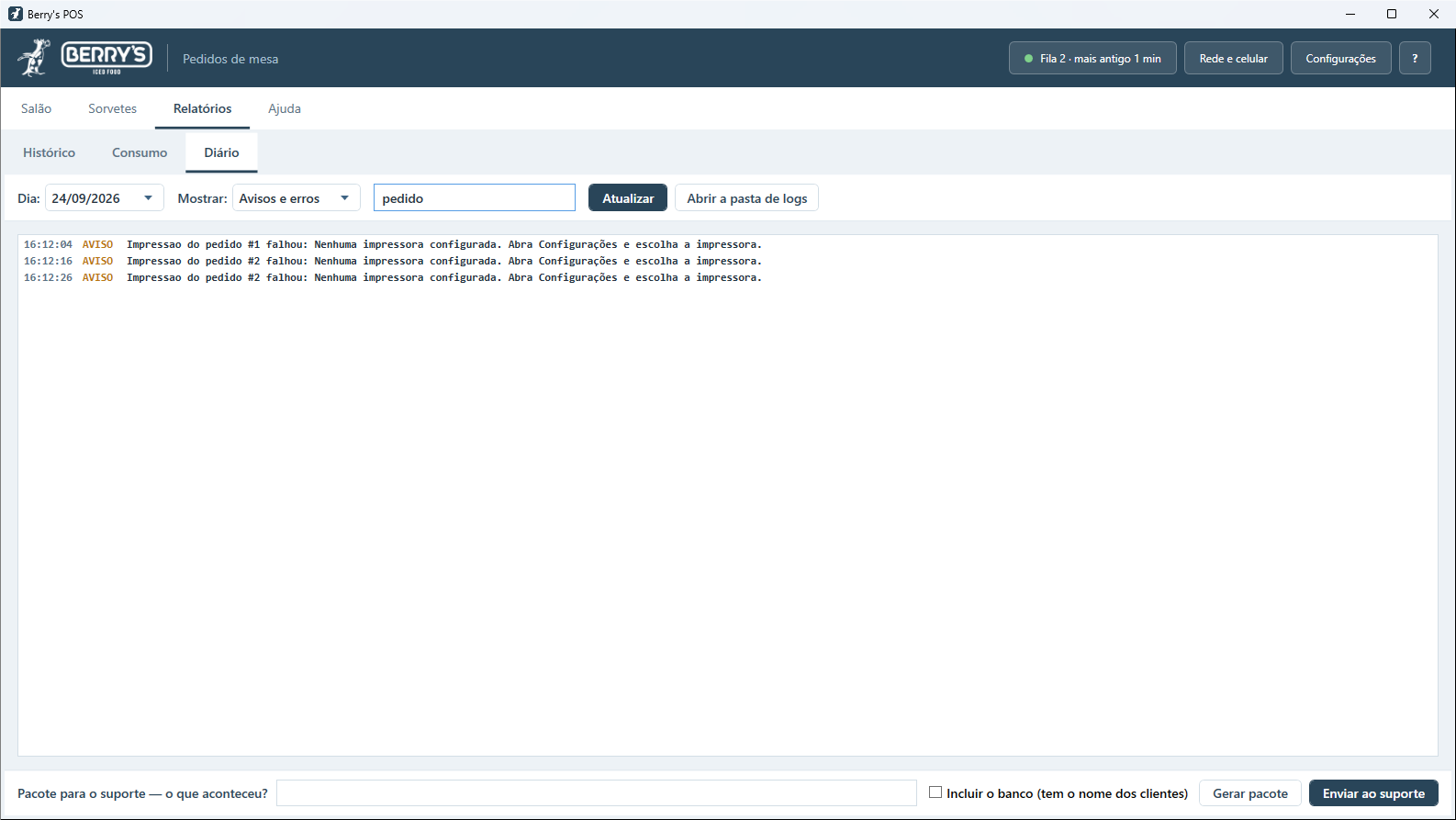
Ou procure por texto
Sem acento e sem caixa, como toda busca do app.
-
As linhas de pedido do dia — os mesmos pedidos do tutorial 4
O que você vê aqui é o arquivo berrys-DATA.log de %LOCALAPPDATA%\BerrysPos\logs.
-
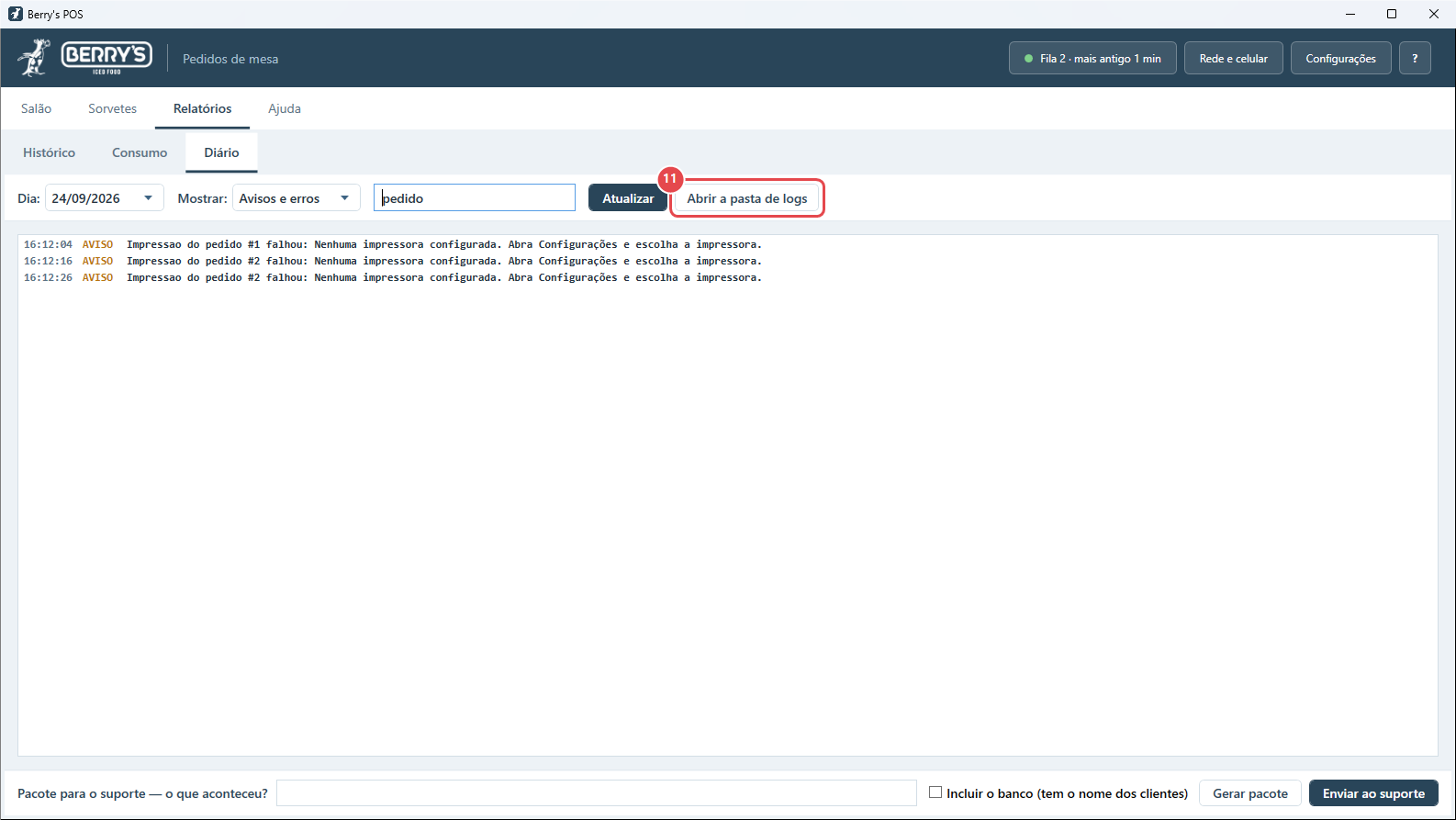
"Abrir a pasta de logs" leva aos arquivos
É o que se manda para quem for ajudar num problema — um arquivo por dia, guardado por 30 dias. (Não vamos clicar: abriria o Explorer.)
