Berry's POS · Tutorial com telas reais
Desenhar o salão
Feito uma vez, pelo dono: as áreas, as mesas e os pontos de referência que os atendentes vão clicar todo dia. No fim, a ilha de sorvete do desenho é ligada à estufa do freezer.
-
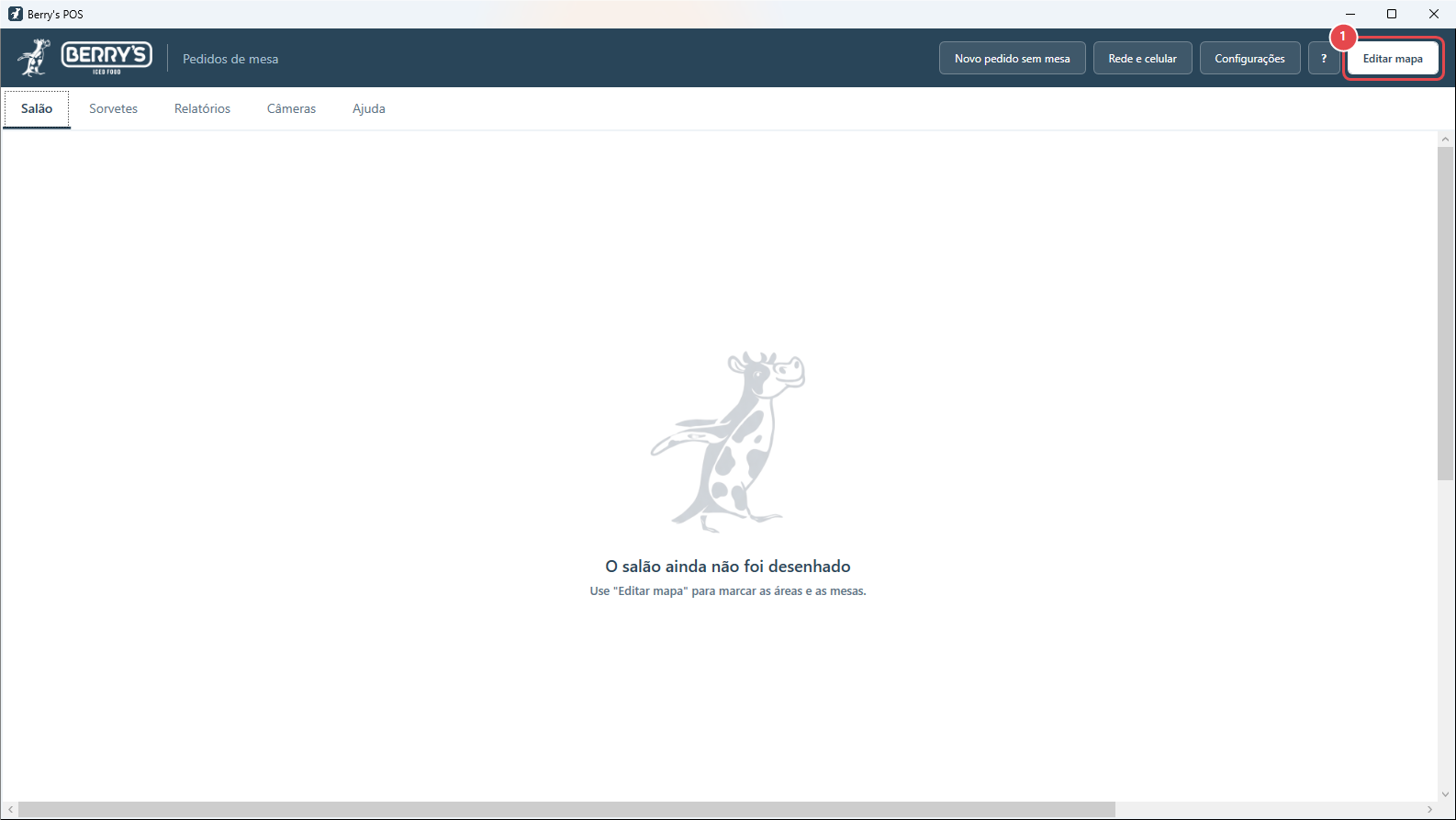
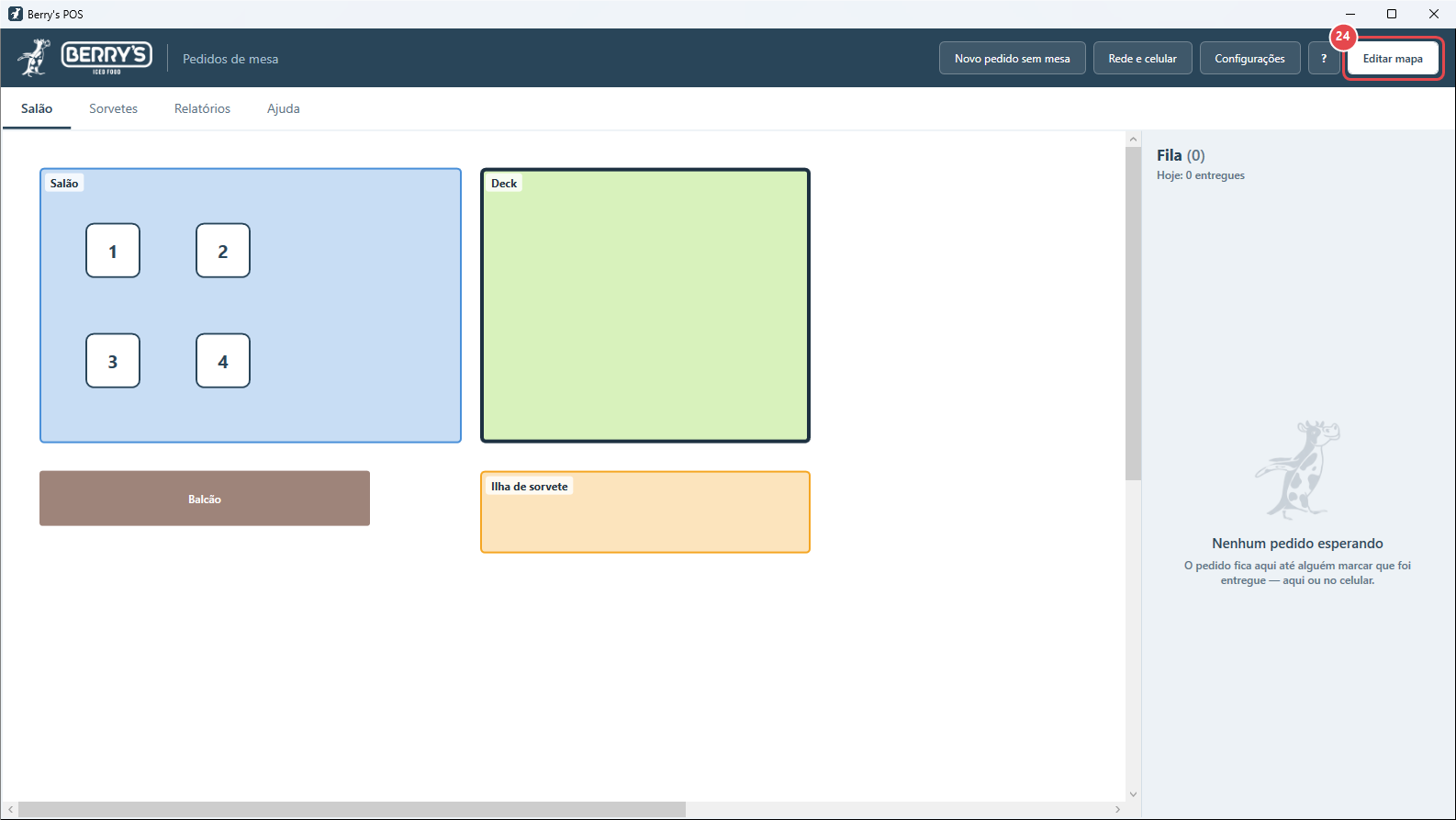
Clique em "Editar mapa", na barra do topo
O mapa entra em modo de edição. O mesmo botão, agora "Concluir edição", sai dele.
-
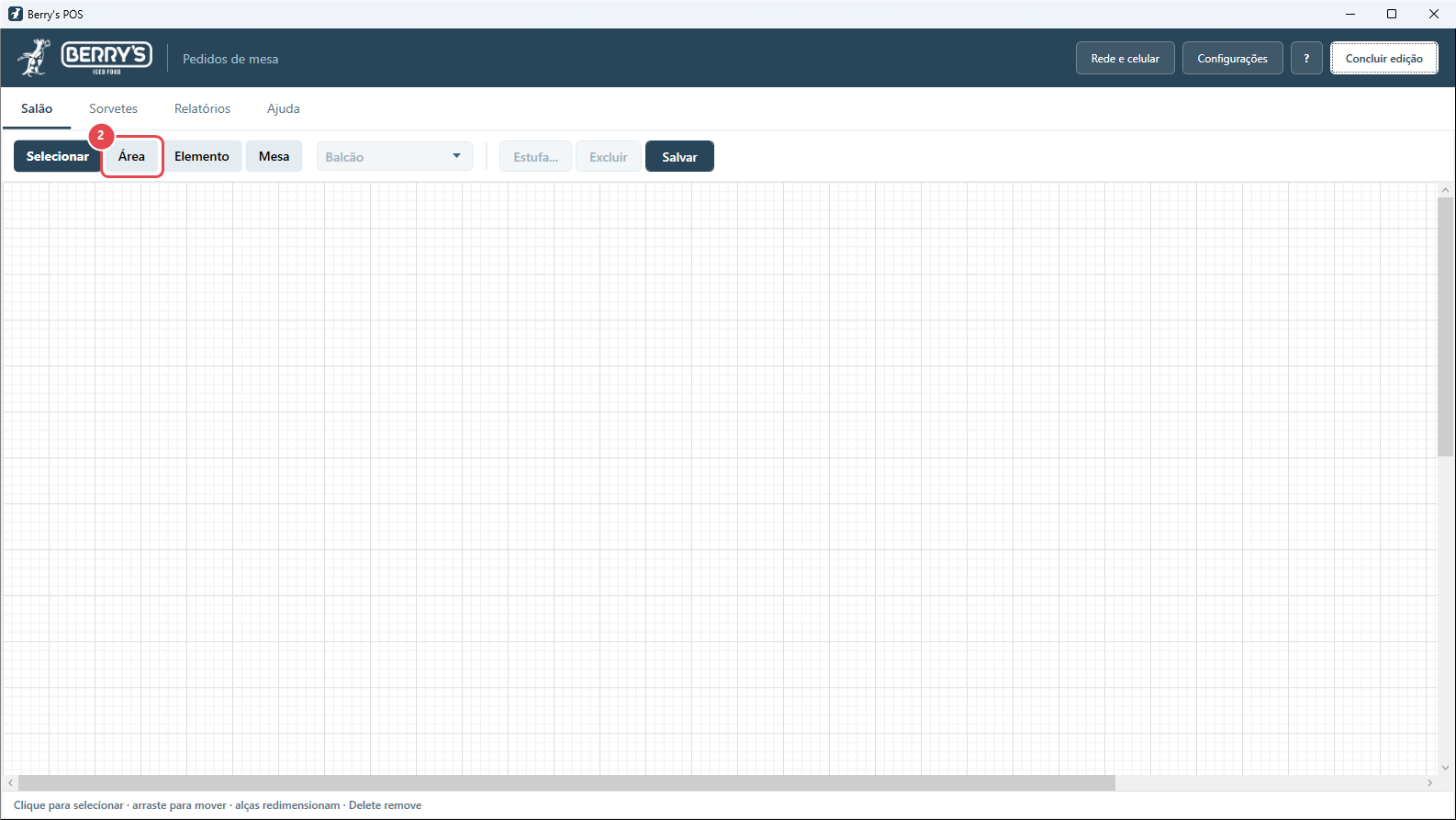
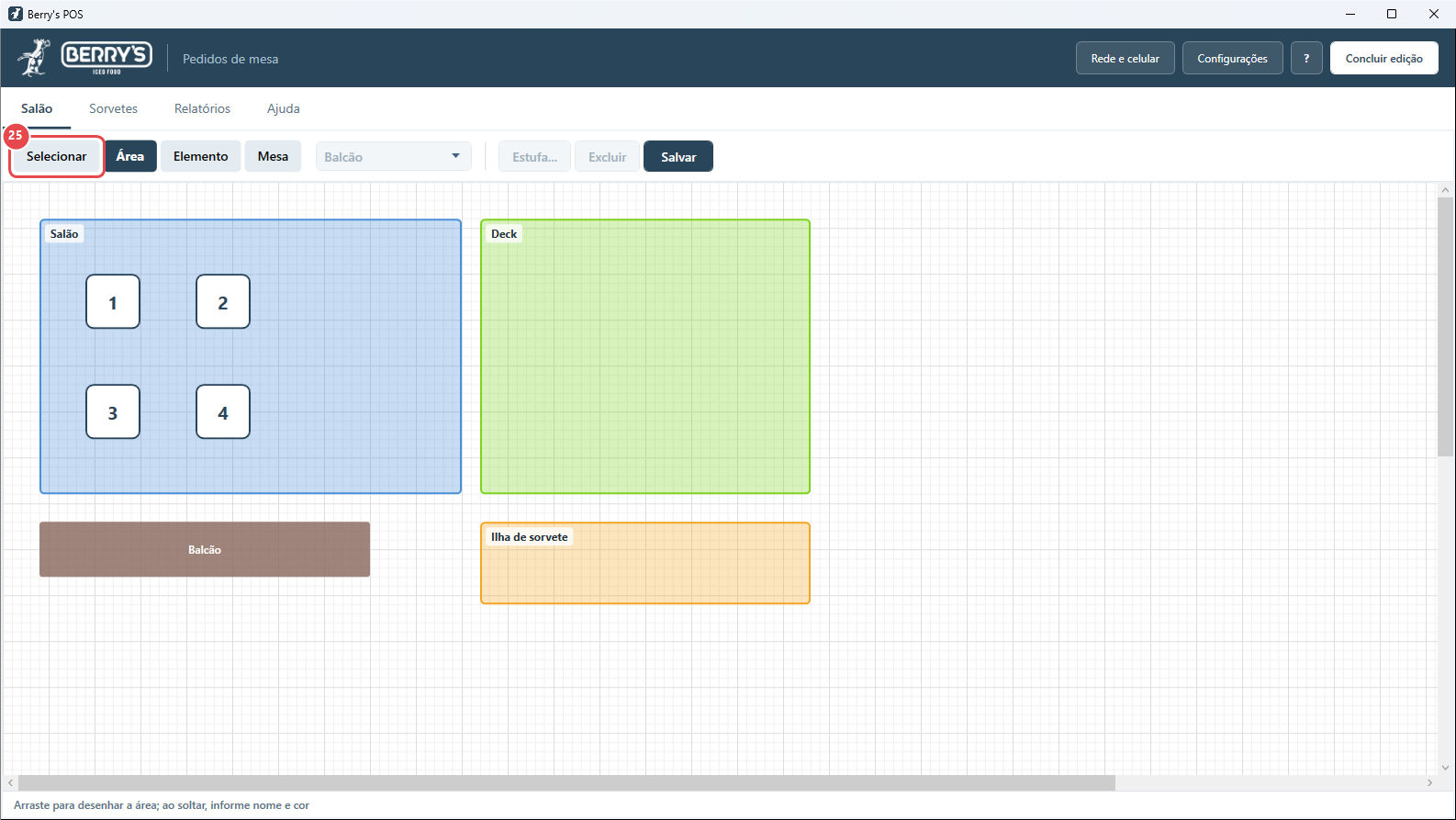
A barra de ferramentas do editor
Quatro modos: Selecionar, Área, Elemento e Mesa. À direita, Excluir e Salvar. Nada vai para o banco antes do Salvar.
-
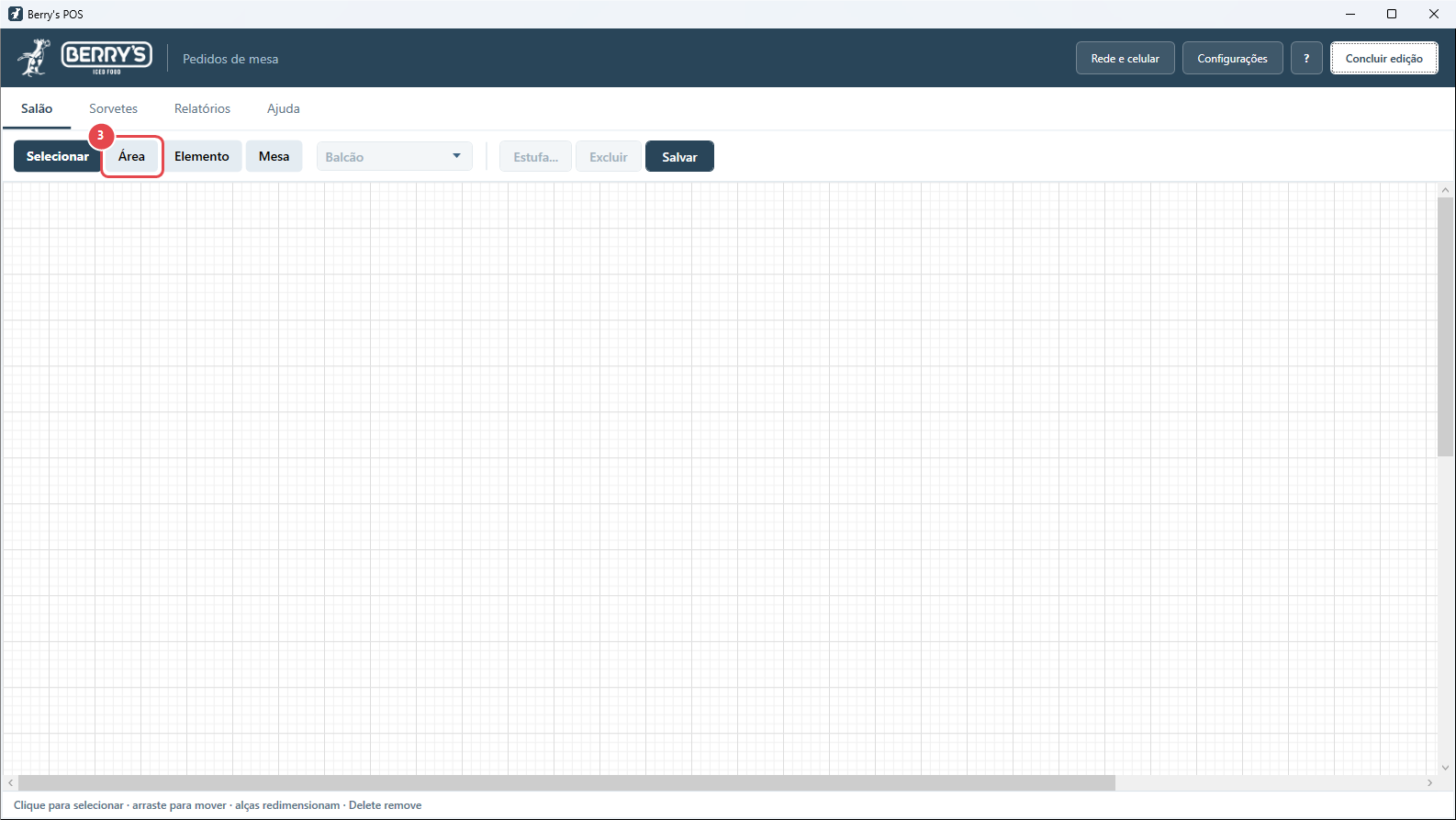
Escolha o modo "Área"
Área é o fundo do mapa: Salão, Deck, Rua — cada uma com nome e cor.
-
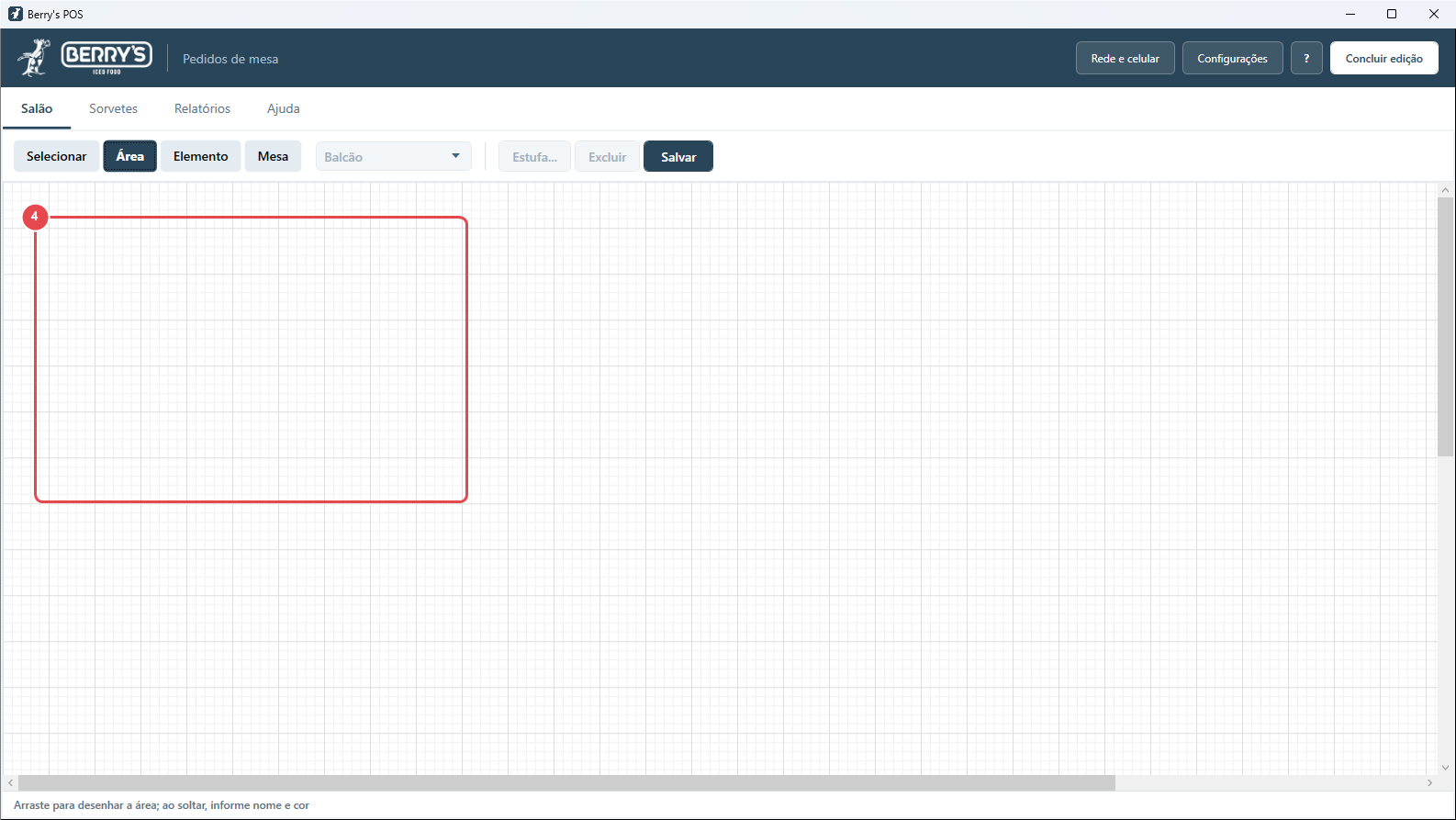
Arraste um retângulo onde fica o salão
Ao soltar, o app pergunta o nome e a cor.
-
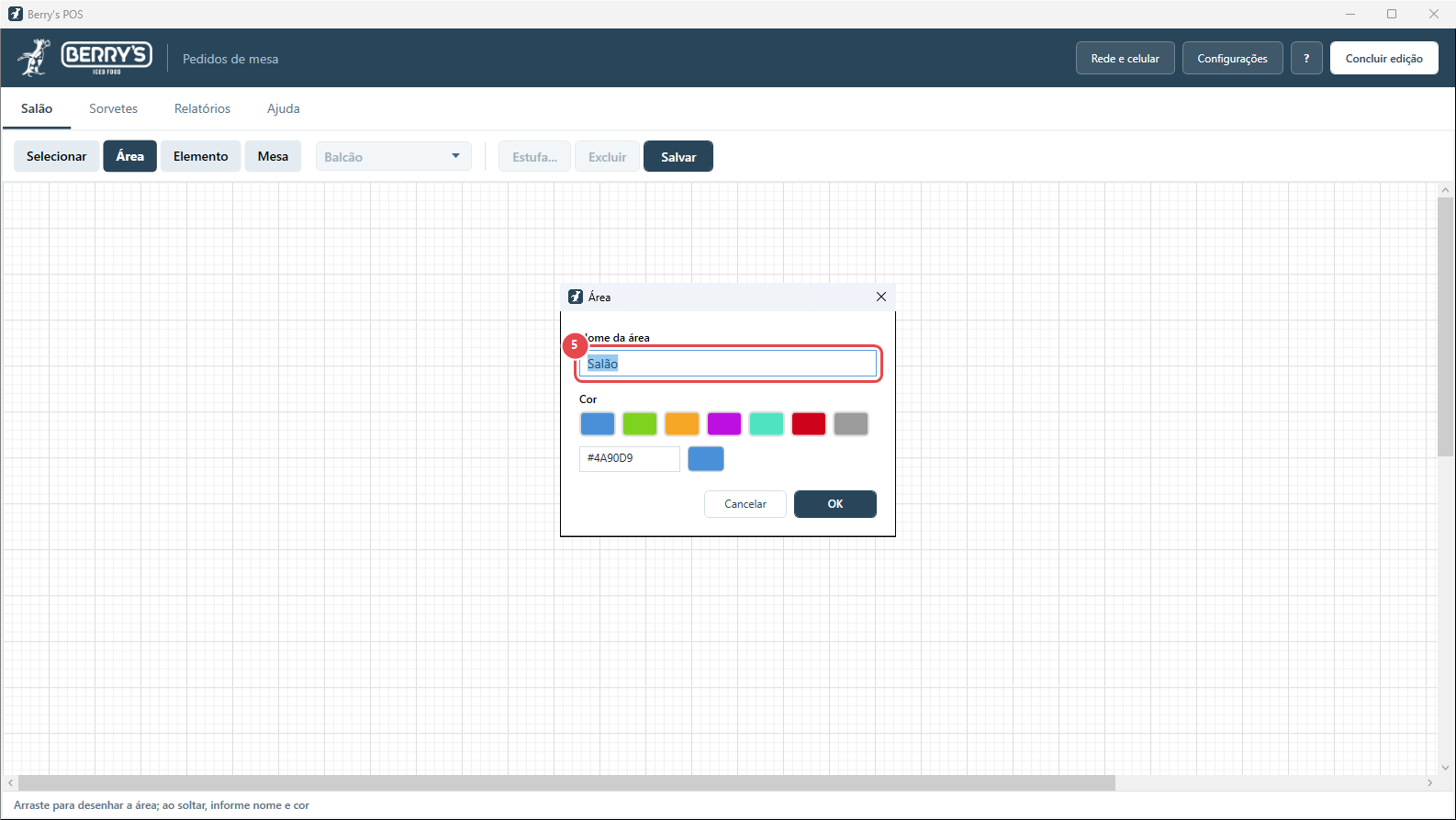
Dê o nome "Salão"
A cor vem da paleta — clique num quadradinho ou digite o código.
-
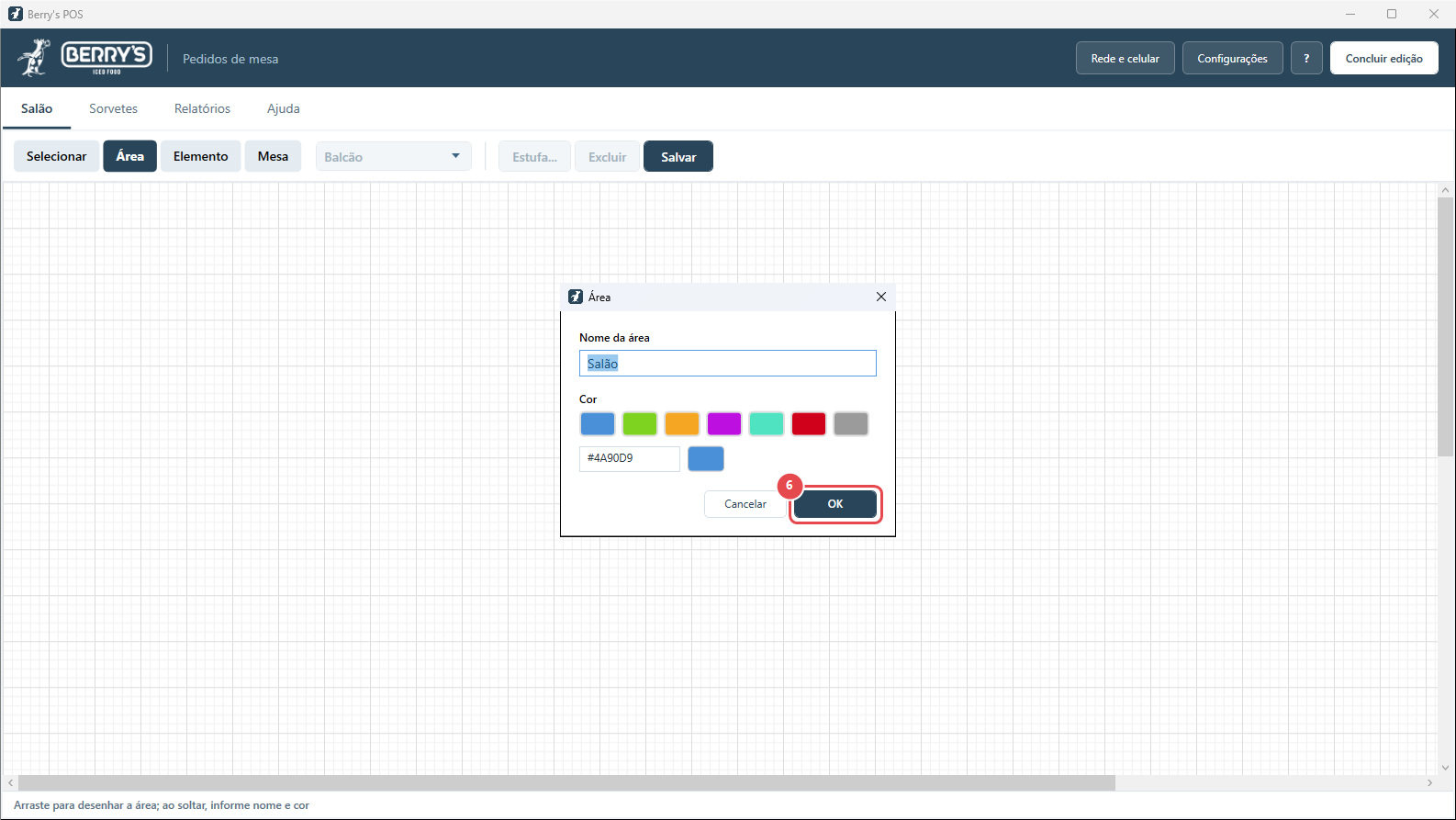
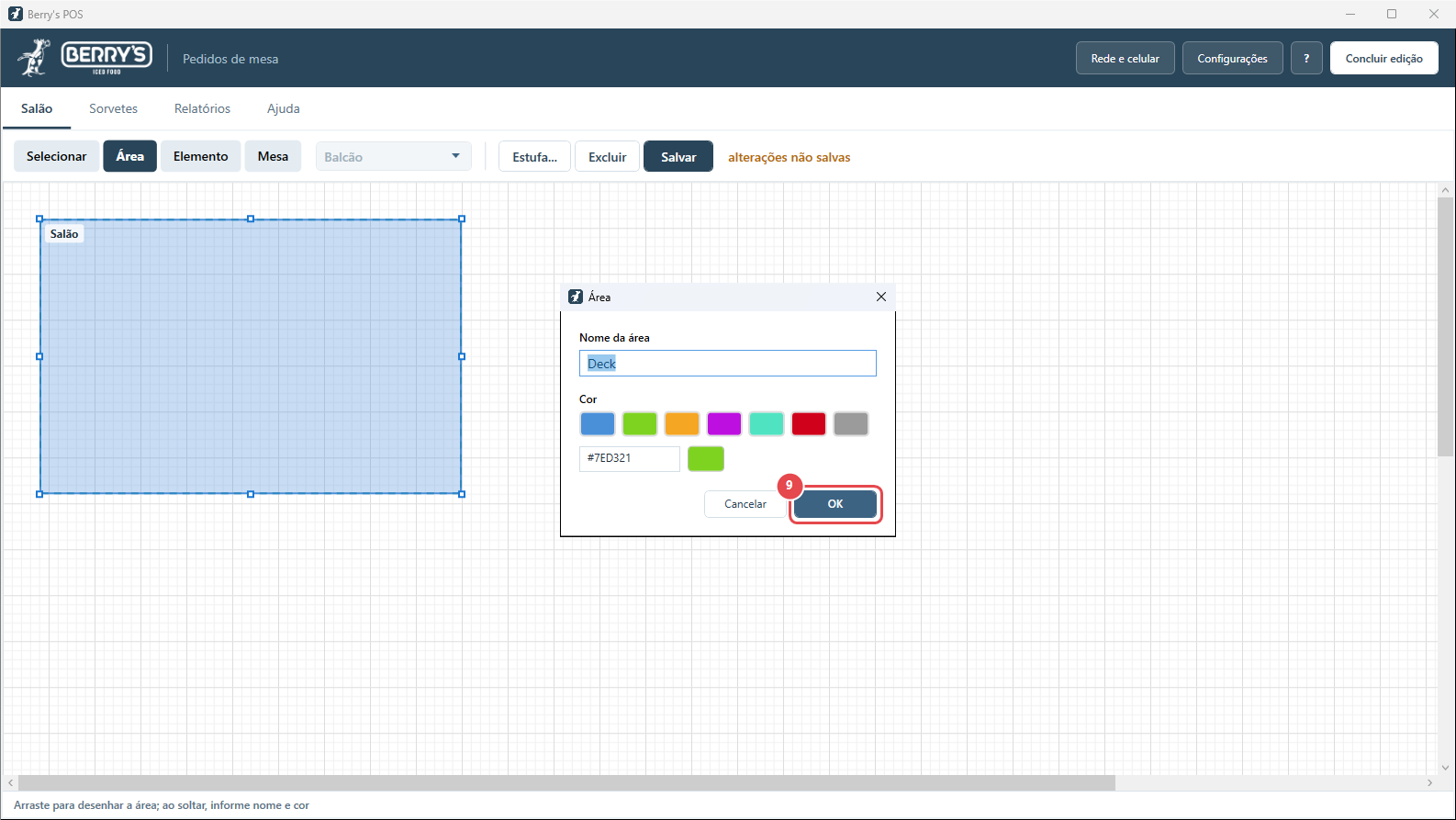
Clique em OK
-
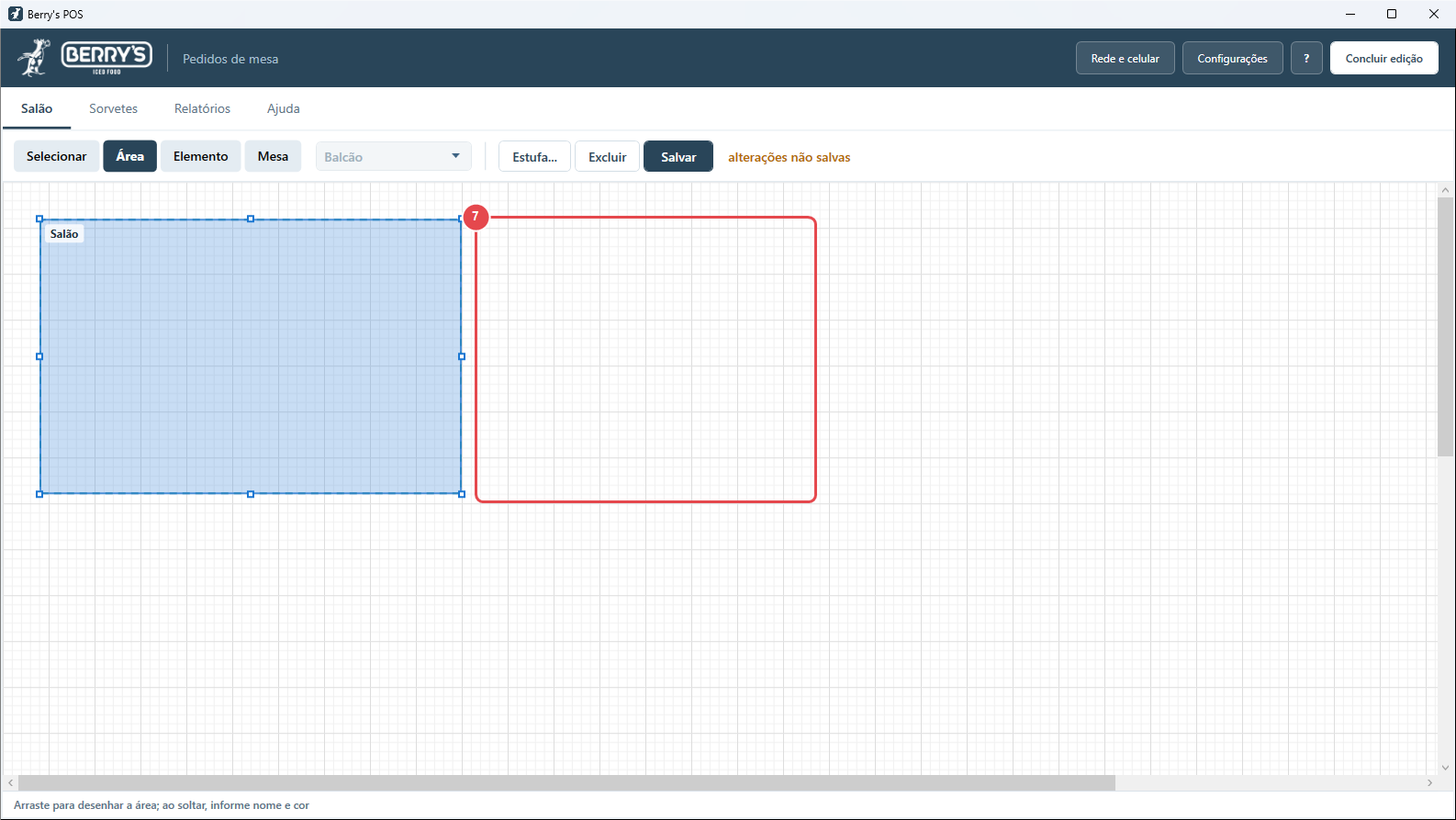
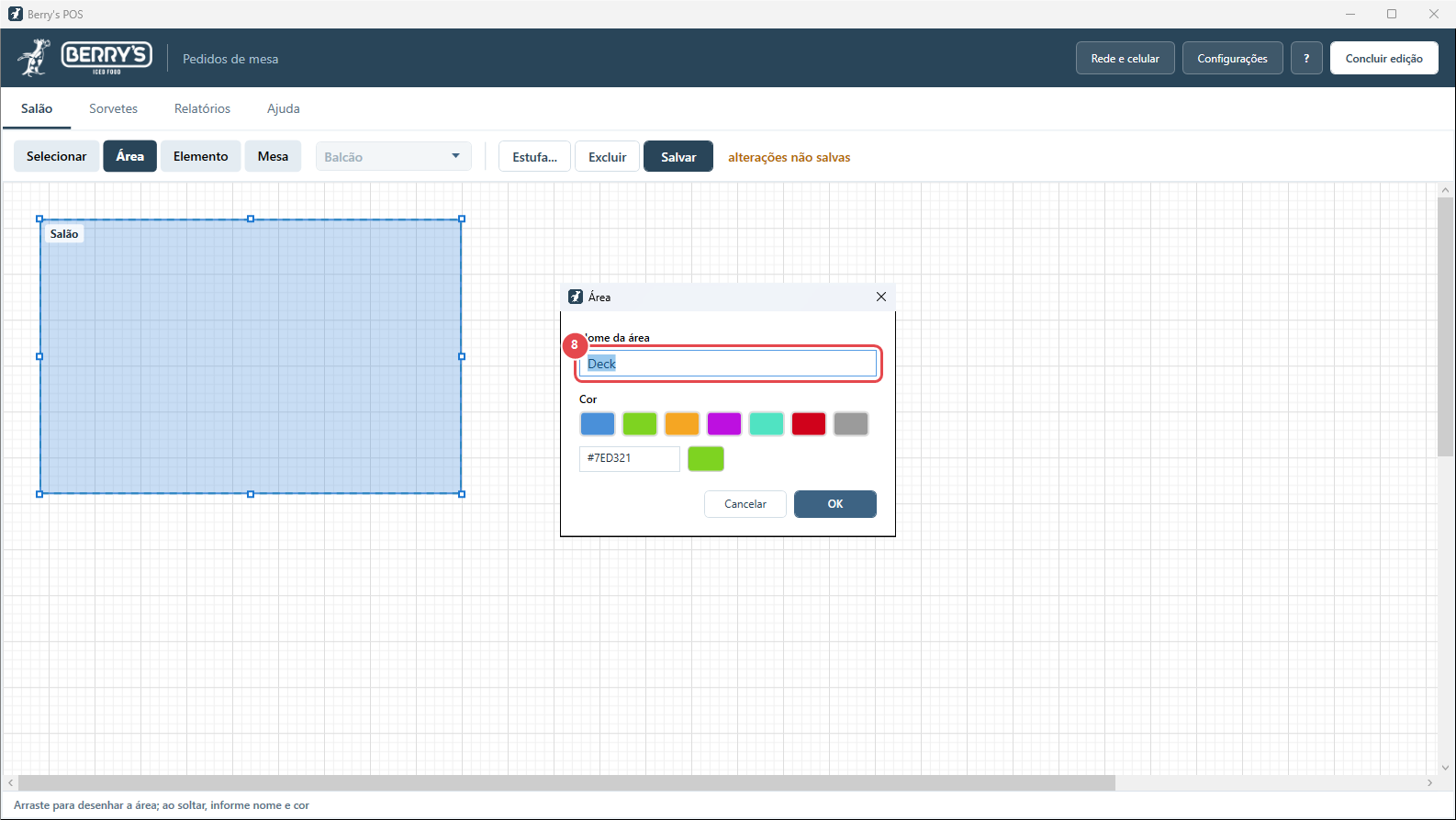
Desenhe a segunda área, o "Deck"
-
Nome "Deck"…
-
…e OK
-
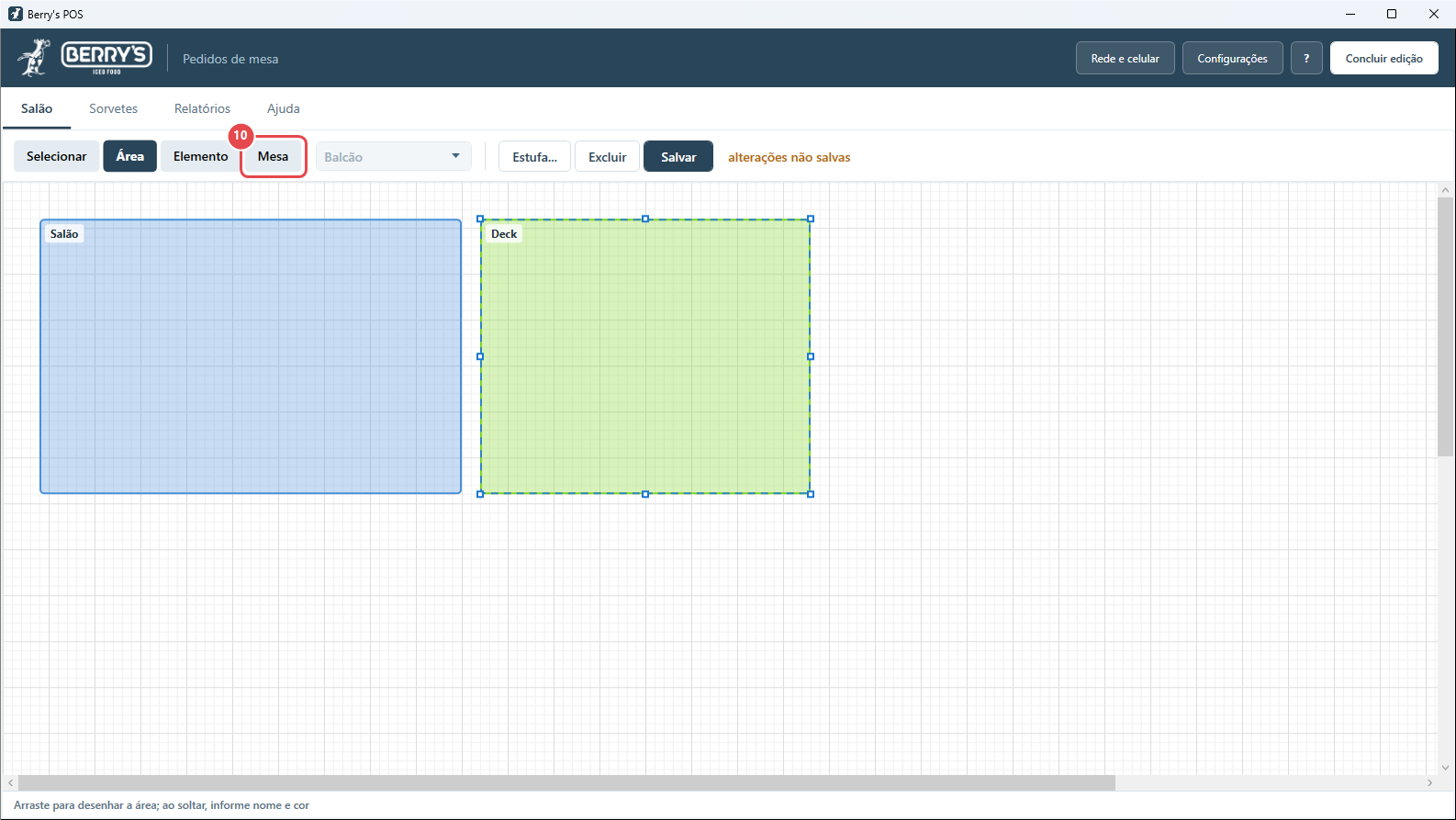
Agora o modo "Mesa"
Cada clique cria uma mesa no ponto, já com o próximo número livre — dá para clicar em sequência e montar o salão rápido.
-
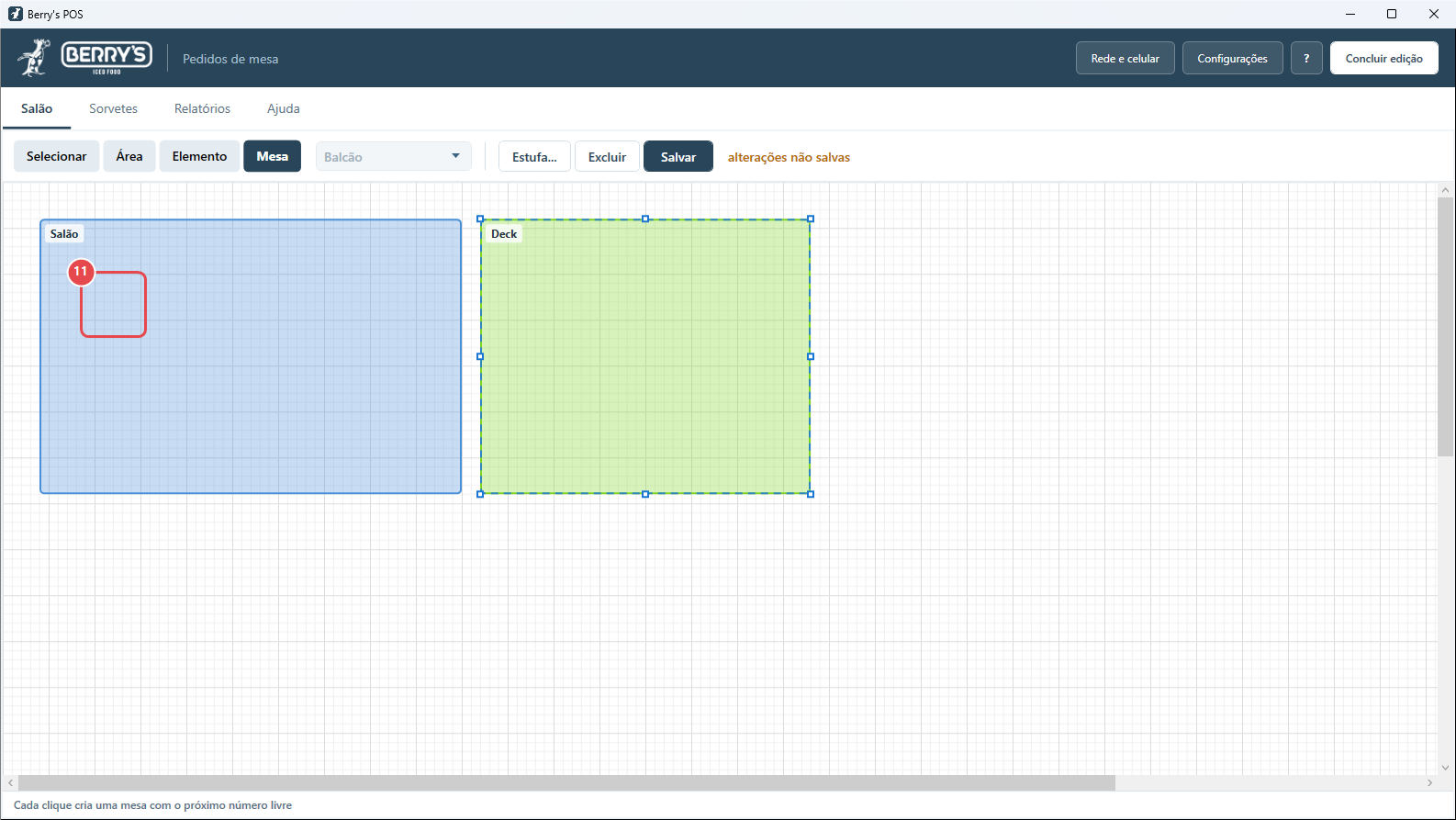
Clique quatro vezes dentro do Salão — as mesas 1 a 4 nascem sozinhas
A mesa herda a área em que o centro dela cai.
-
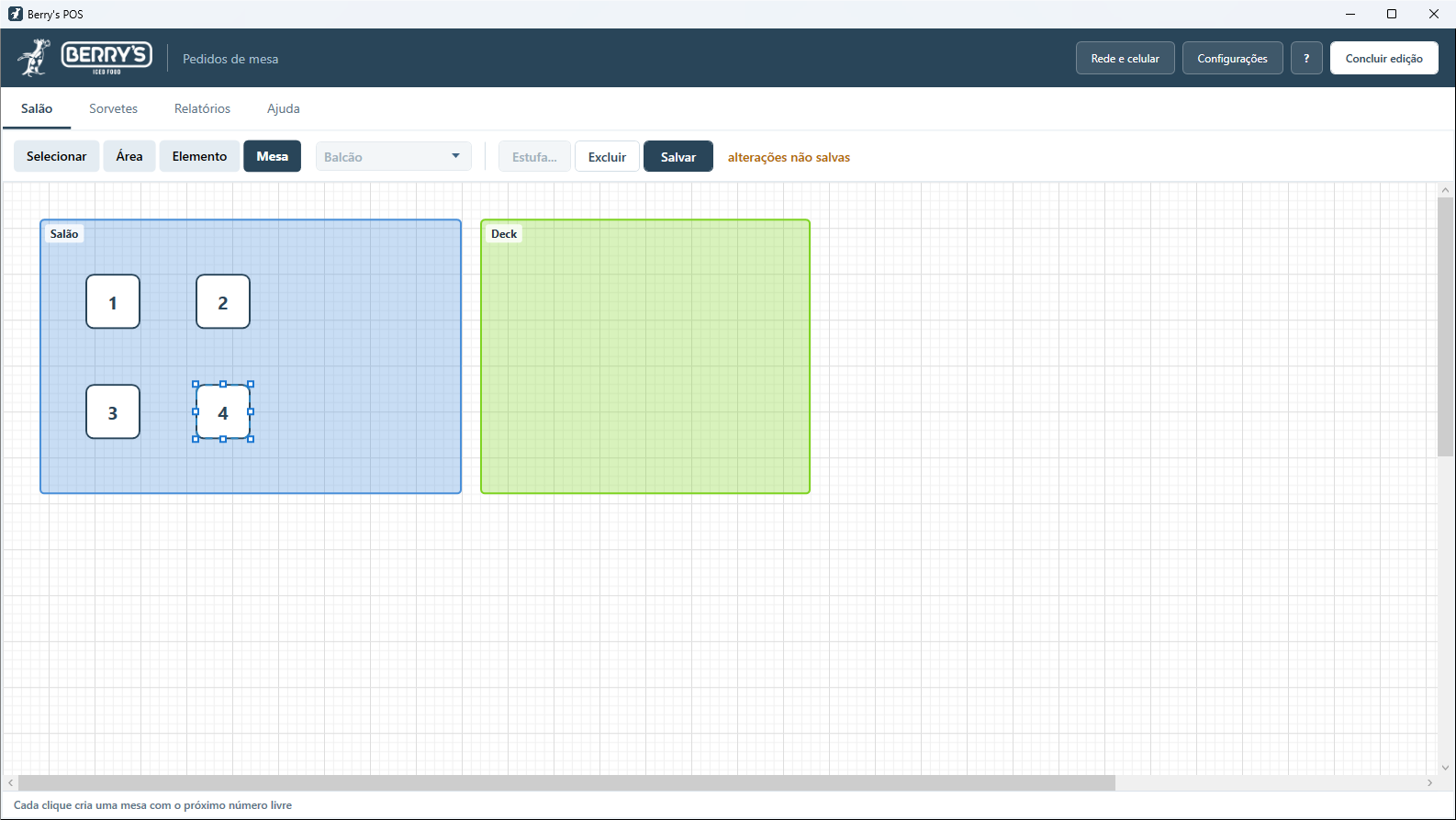
Quatro mesas, numeradas na ordem dos cliques
Precisa mexer numa? Modo Selecionar: arrastar move, as alças redimensionam, Delete remove.
-
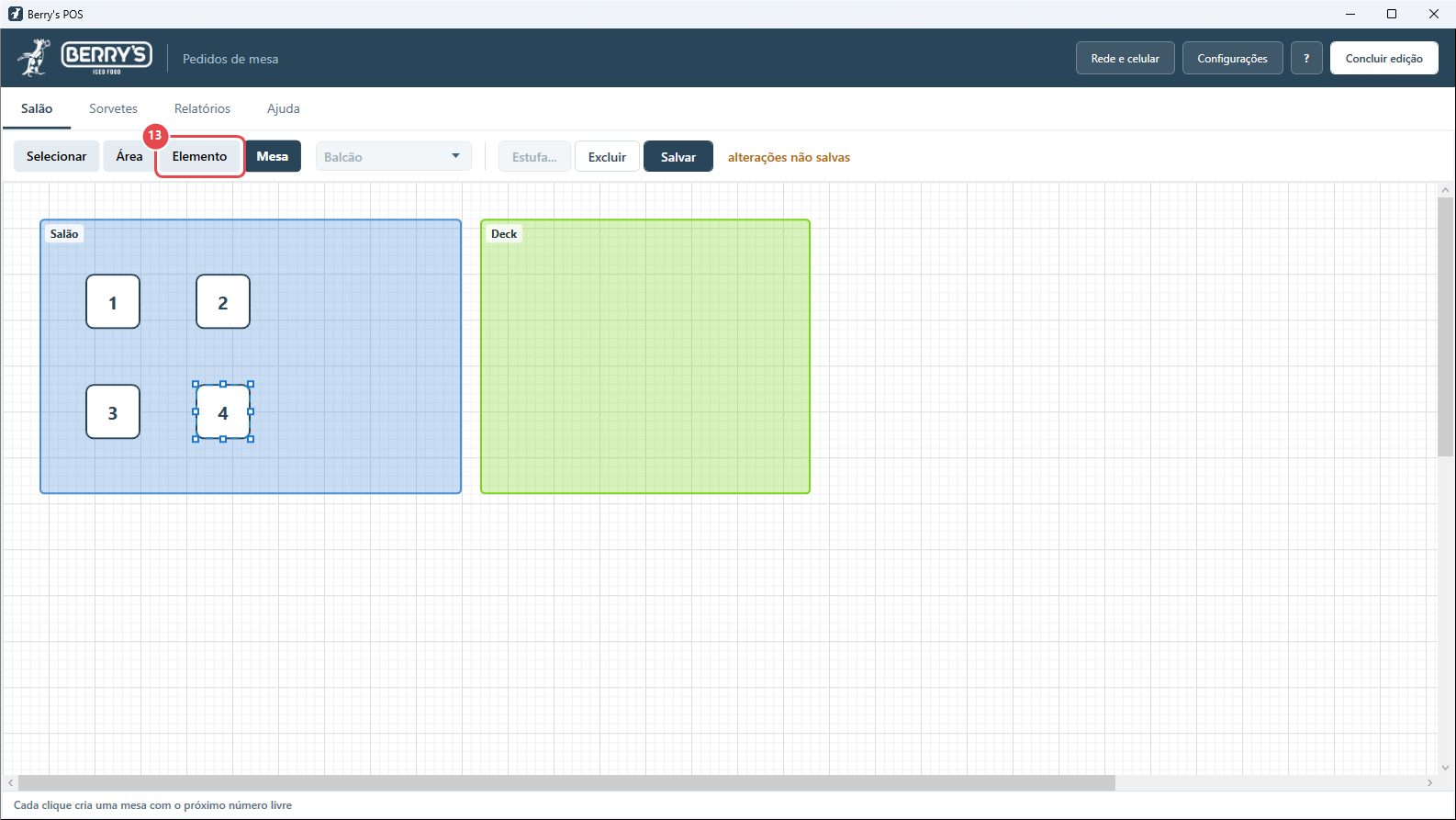
Modo "Elemento": os pontos de referência
Balcão, porta, banheiro… Eles não recebem pedido: são o "onde fica" de quem lê o mapa.
-
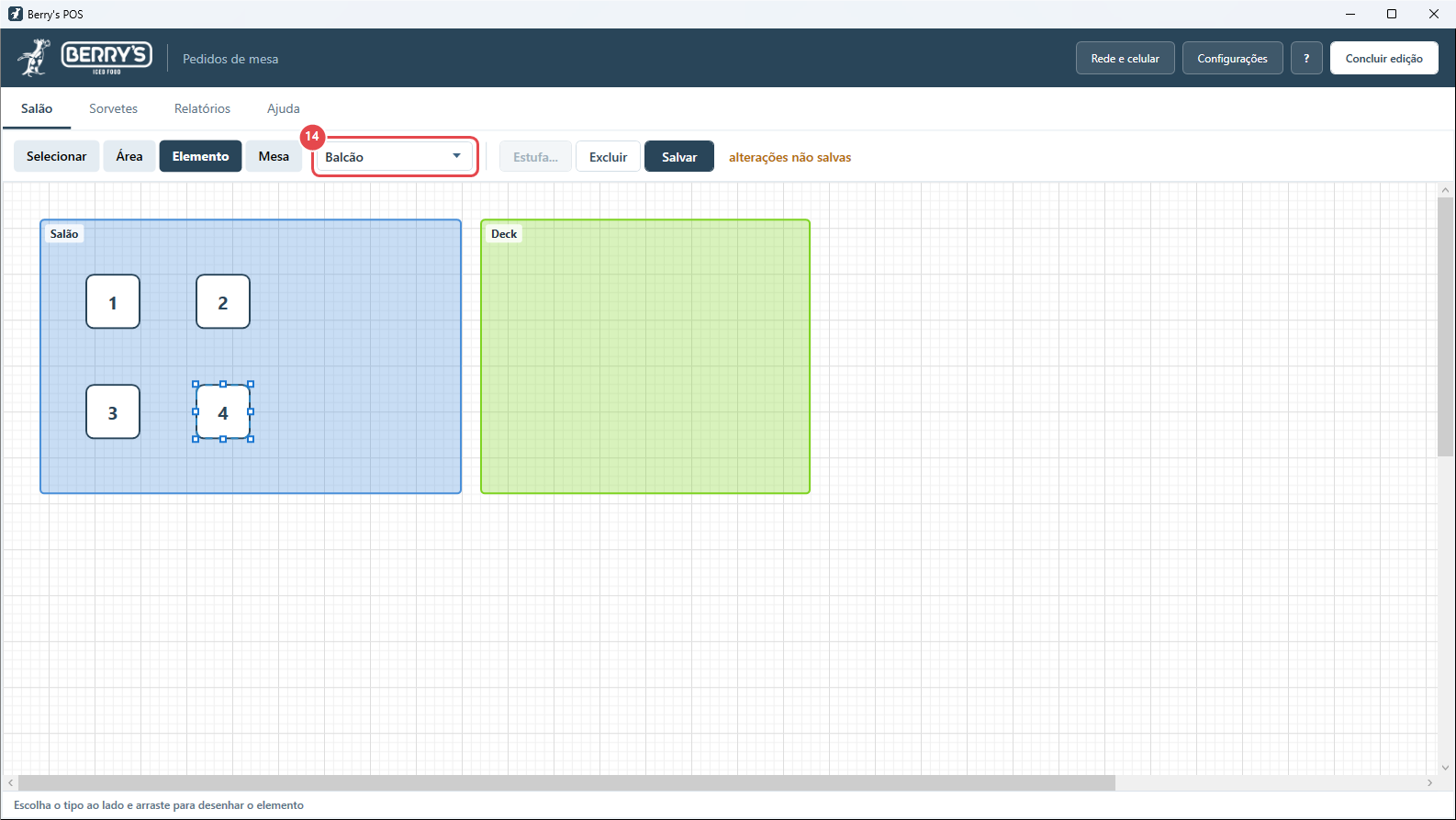
Escolha o tipo no seletor ao lado
O tipo dá a cor e o rótulo padrão do desenho.
-
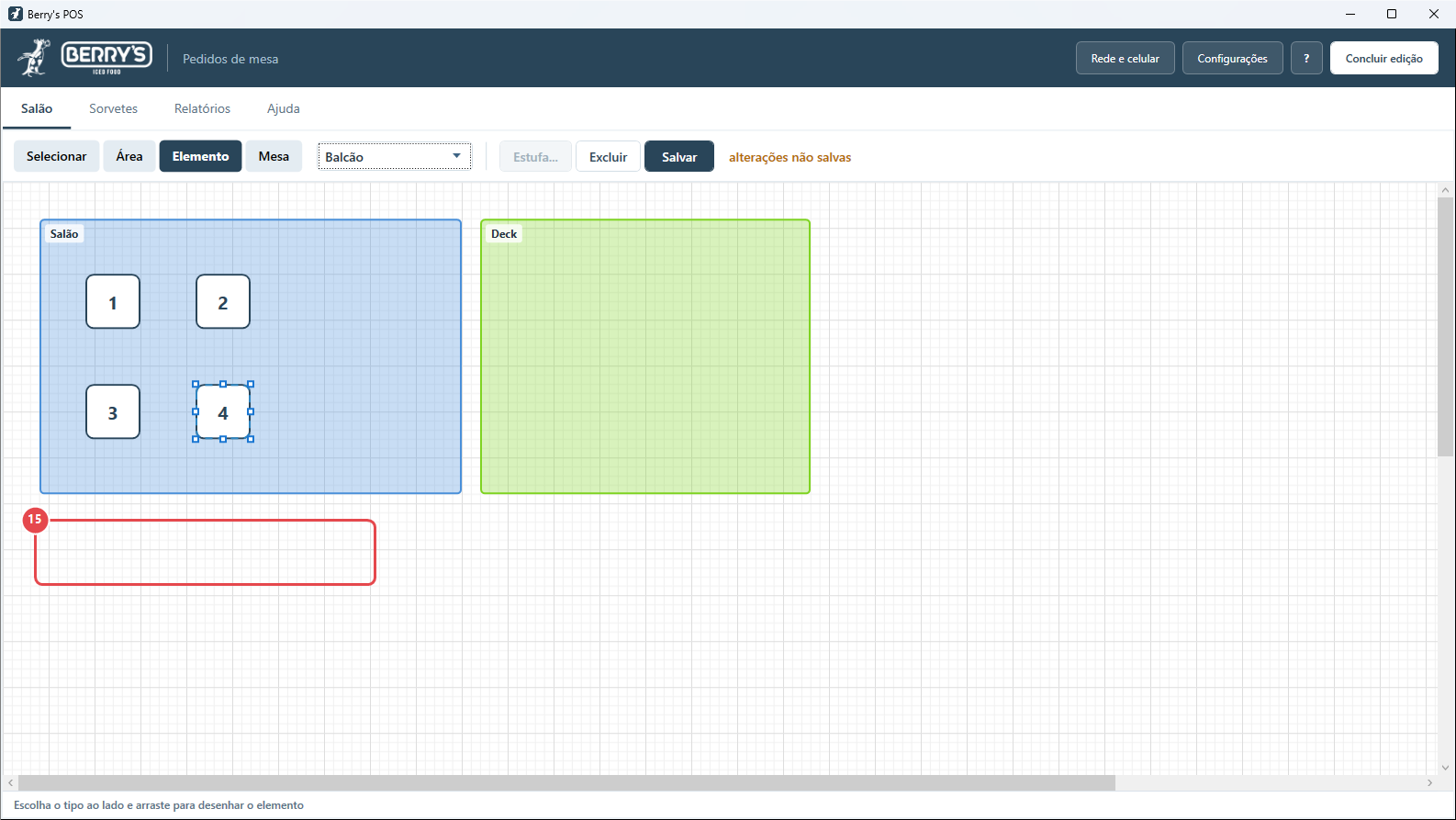
Arraste o balcão na parte de baixo
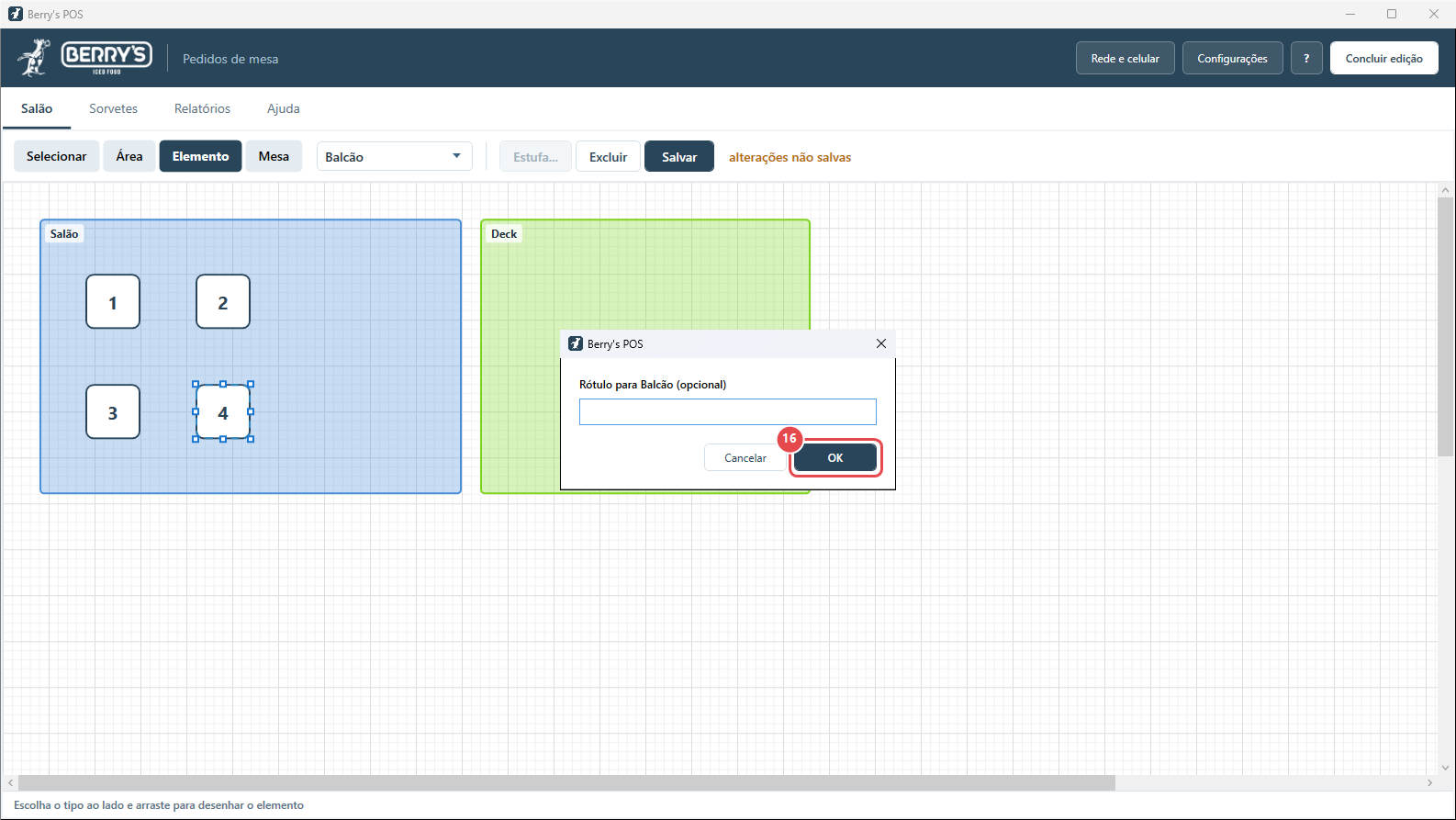
Ao soltar, dá para escrever um rótulo — opcional.
-
Confirme o rótulo
Vazio, o desenho usa o nome do tipo ("Balcão").
-
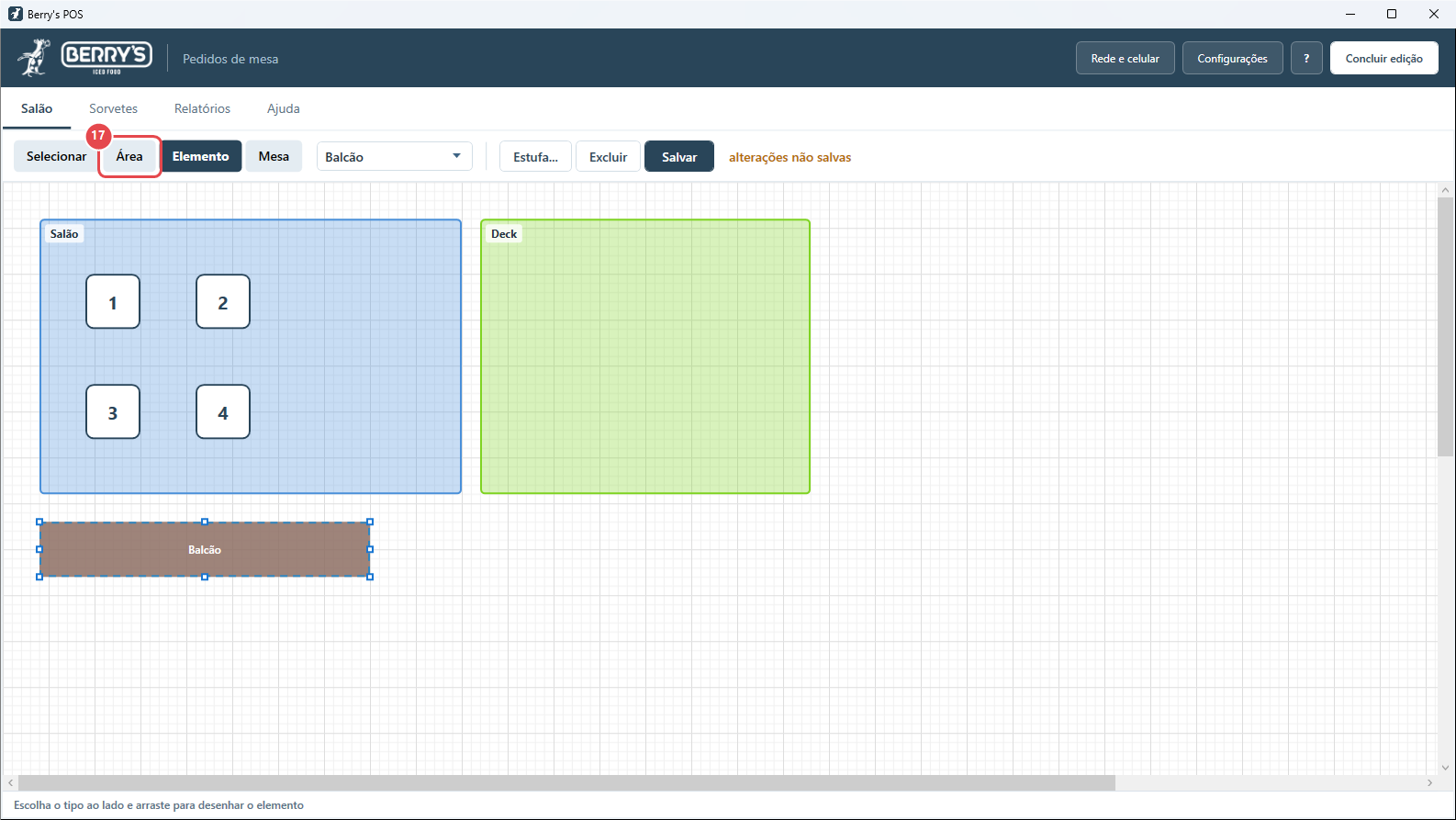
De volta ao modo "Área": a ilha de sorvete
A ilha é uma área como as outras — o que a torna especial é o vínculo com a estufa, no fim deste tutorial.
-
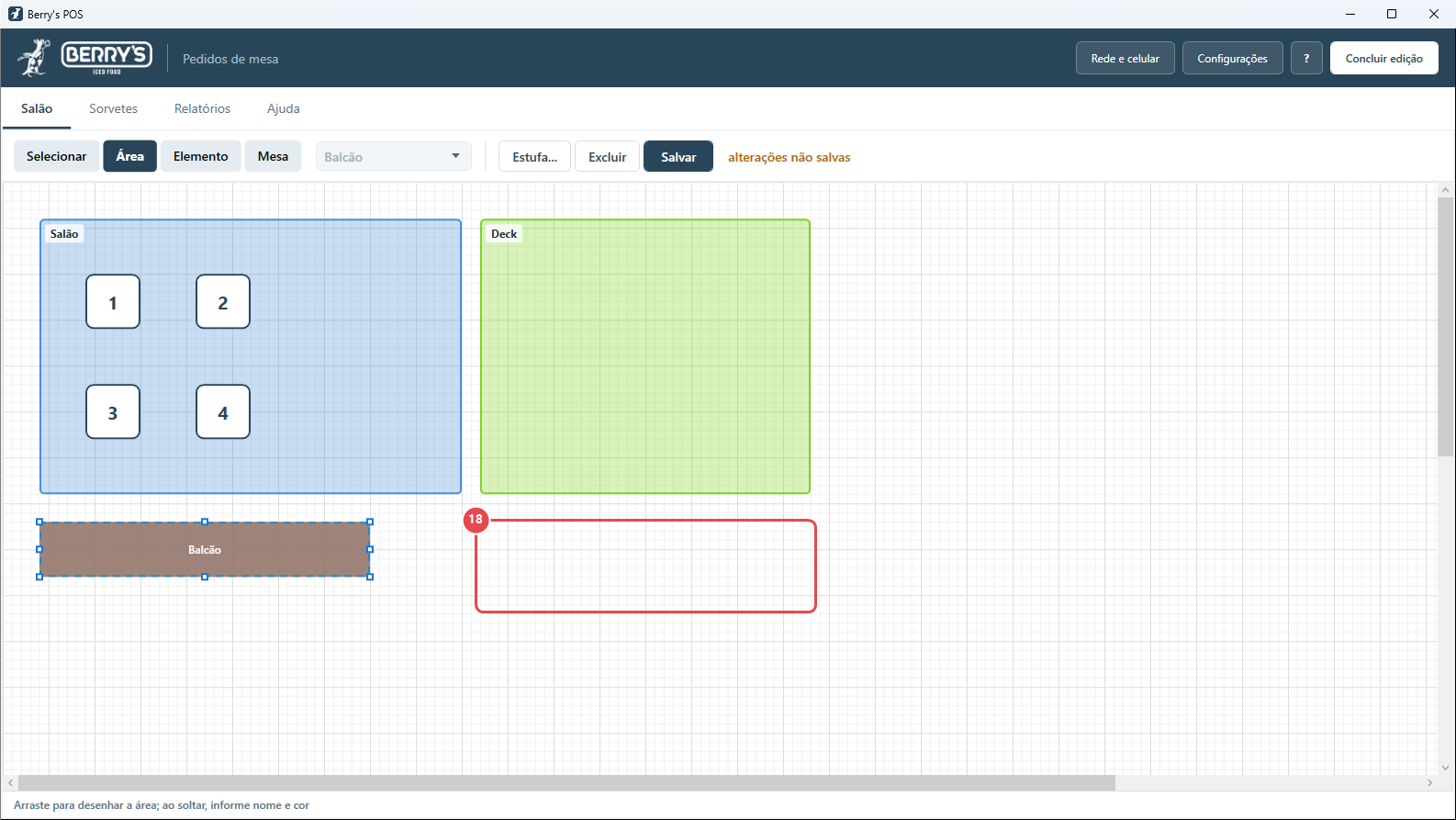
Desenhe a ilha no canto
-
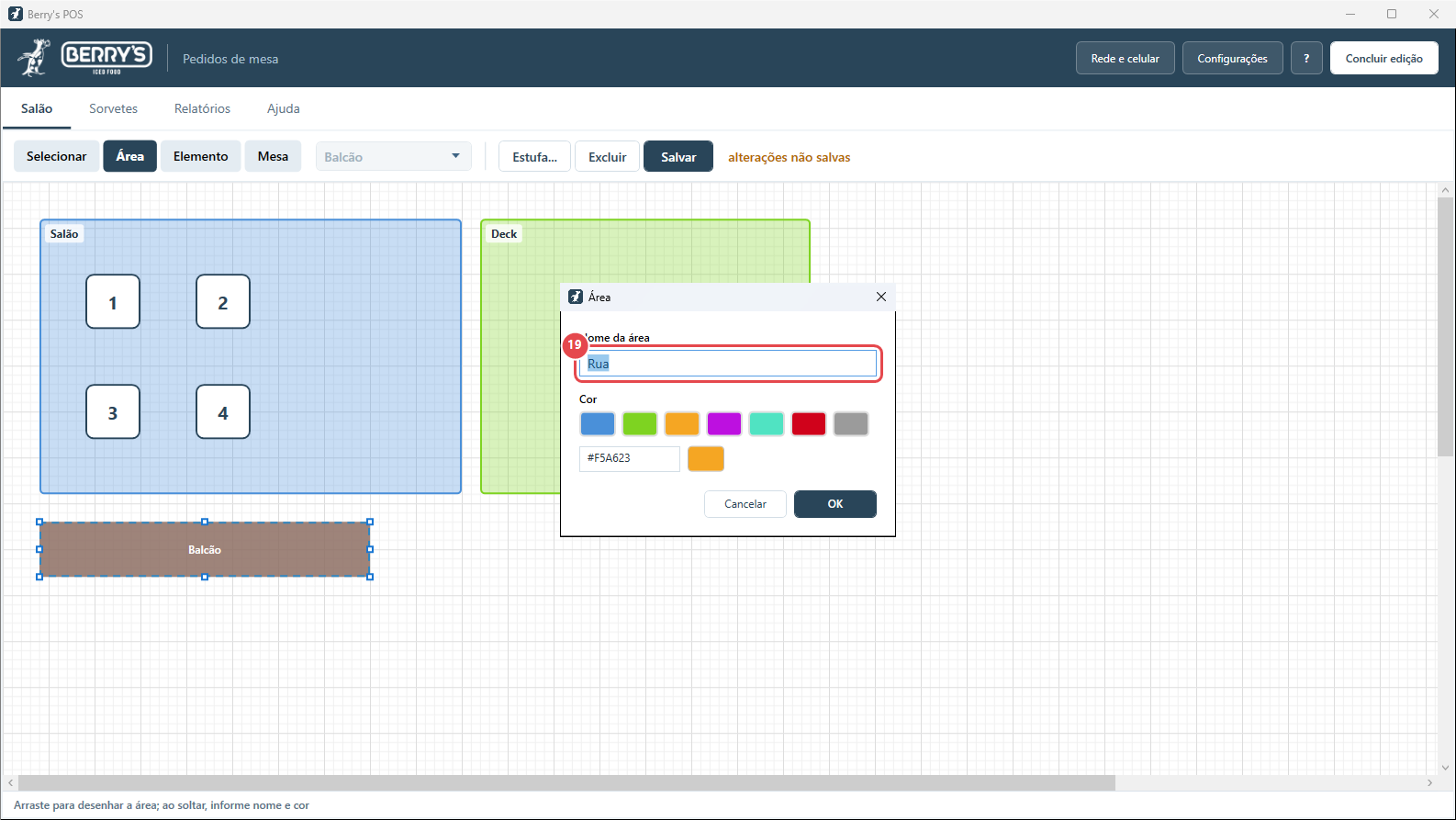
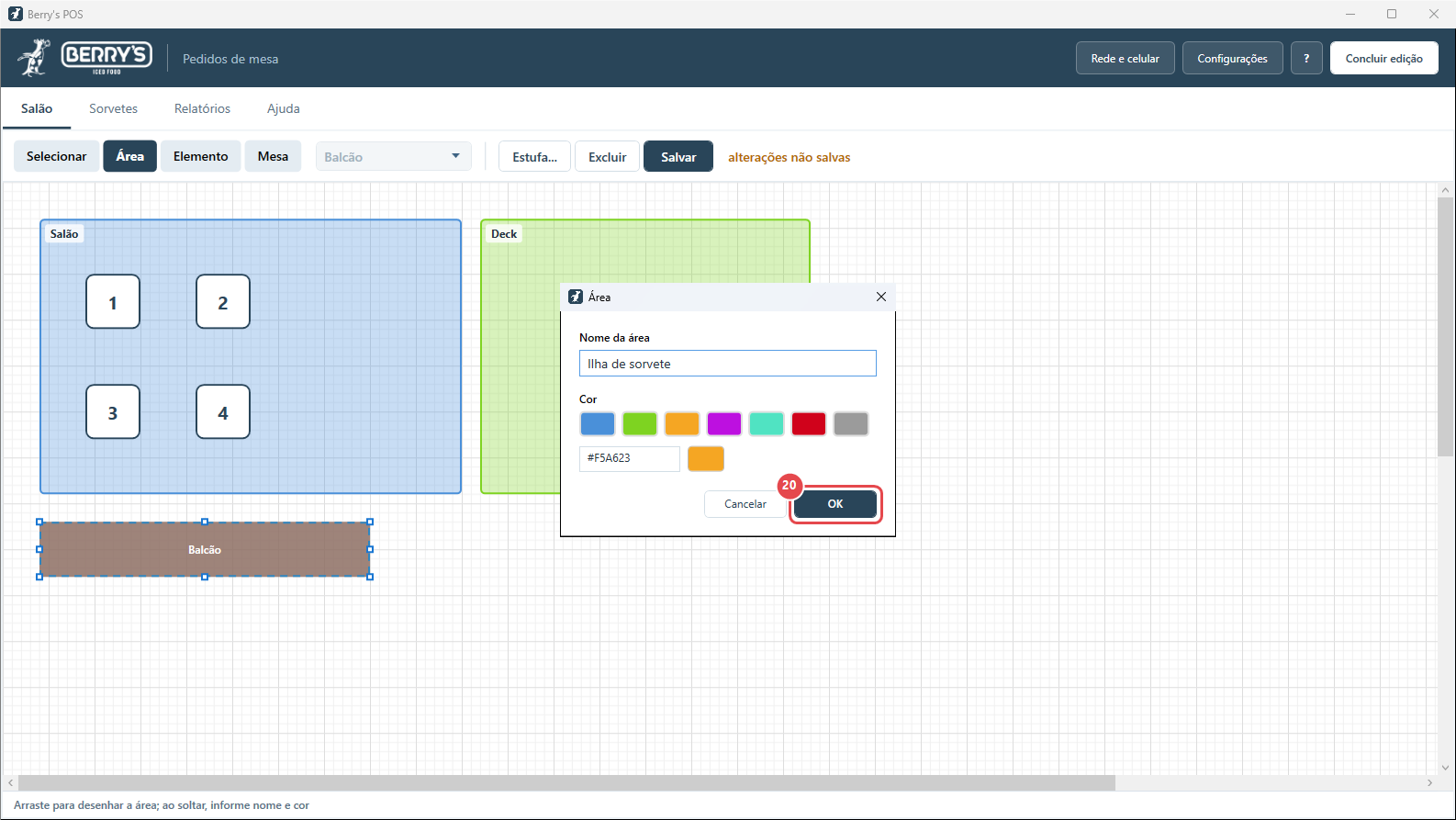
Nome "Ilha de sorvete"…
-
…e OK
-
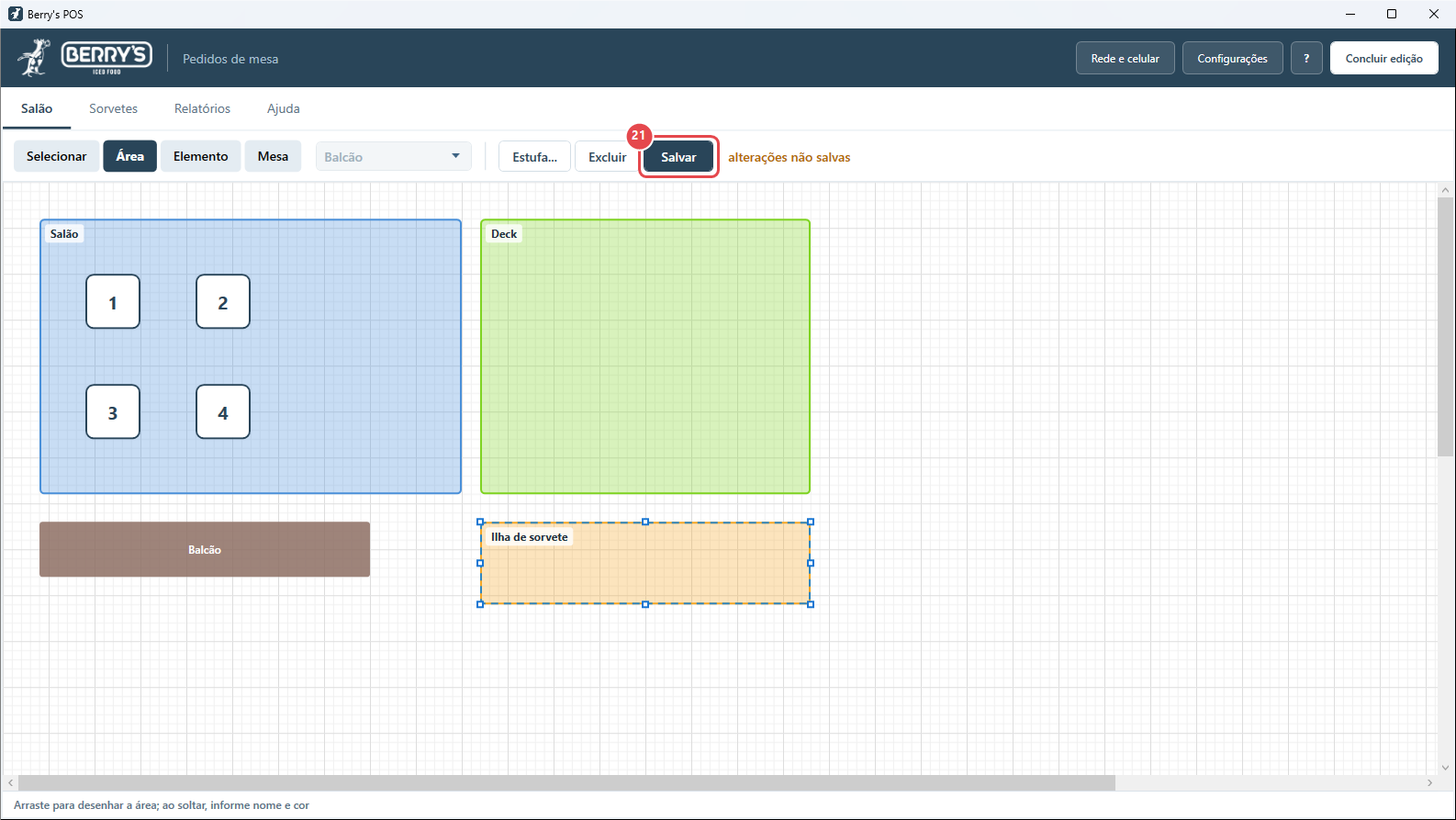
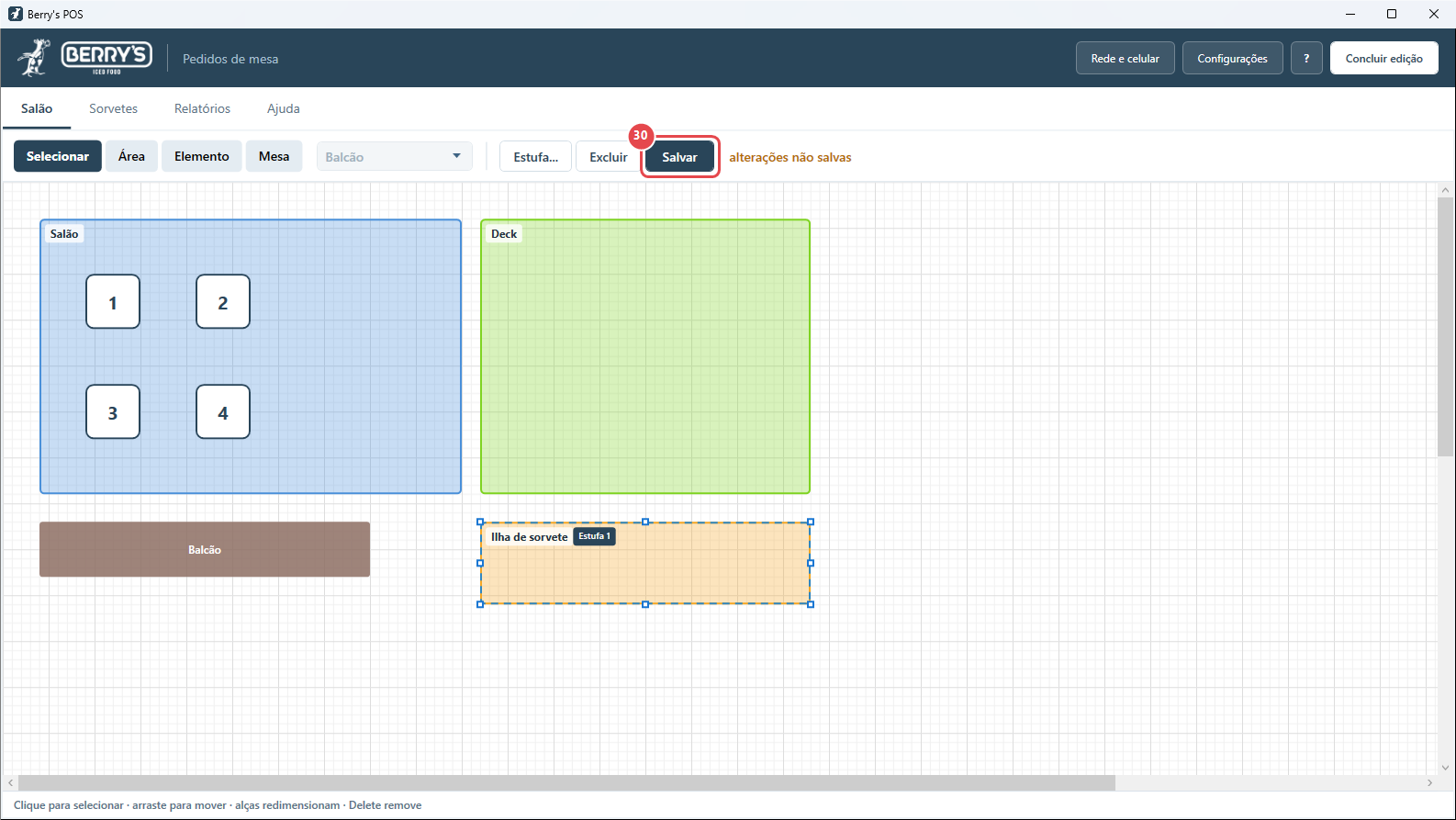
Clique em Salvar
Só agora o desenho vai para o banco — e para os outros computadores da loja, na hora.
-
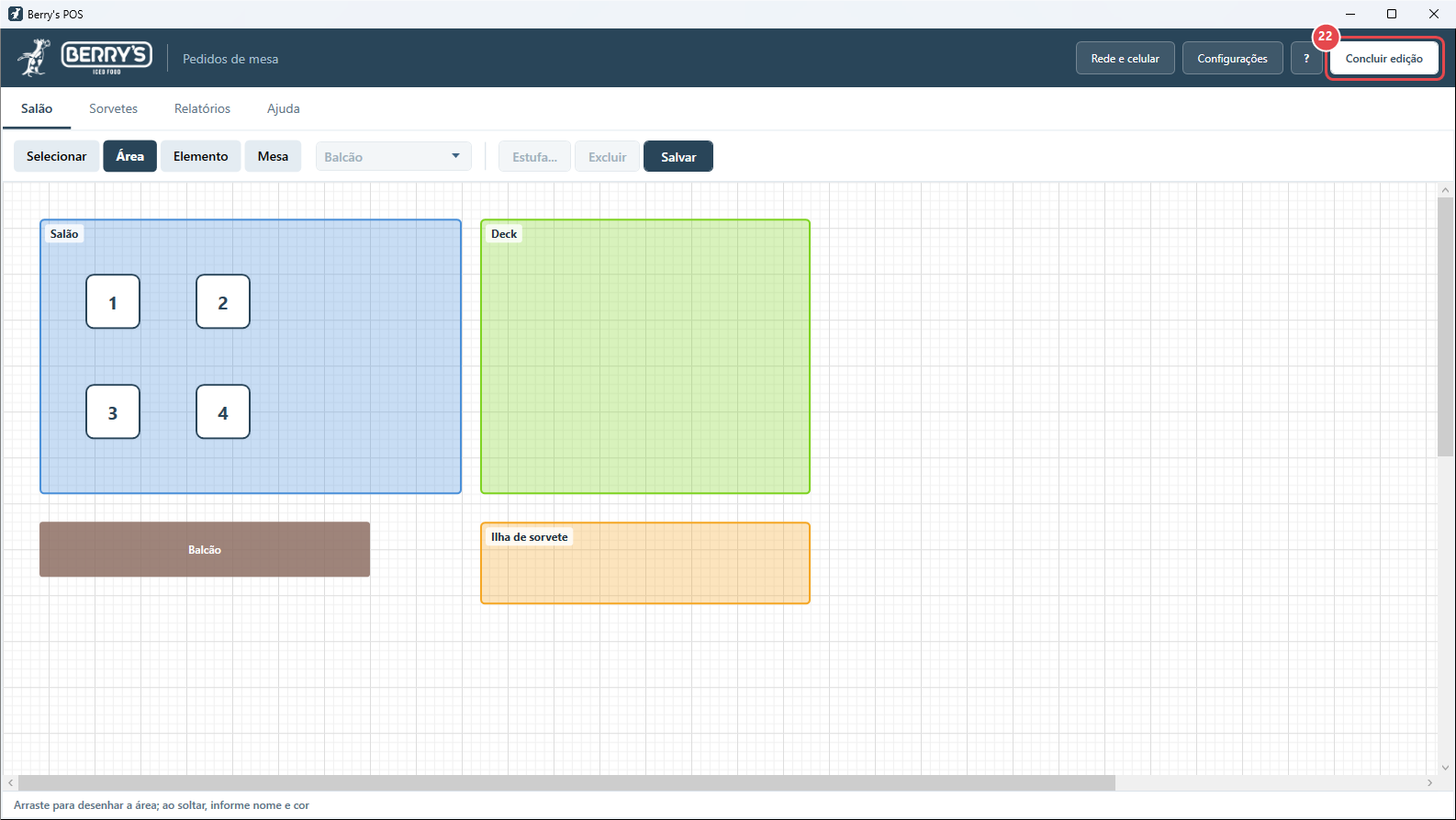
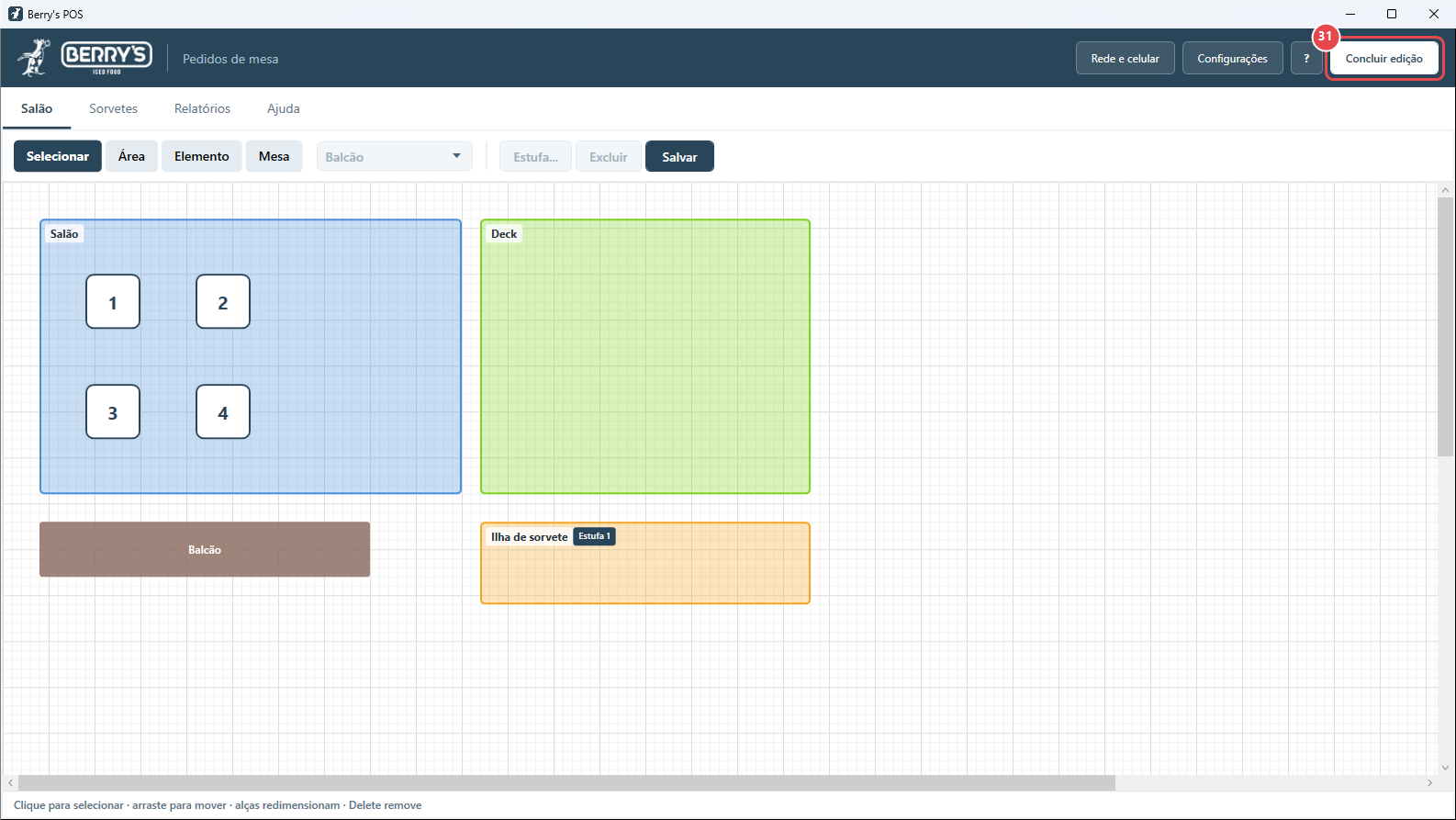
Clique em "Concluir edição" para voltar à operação
-
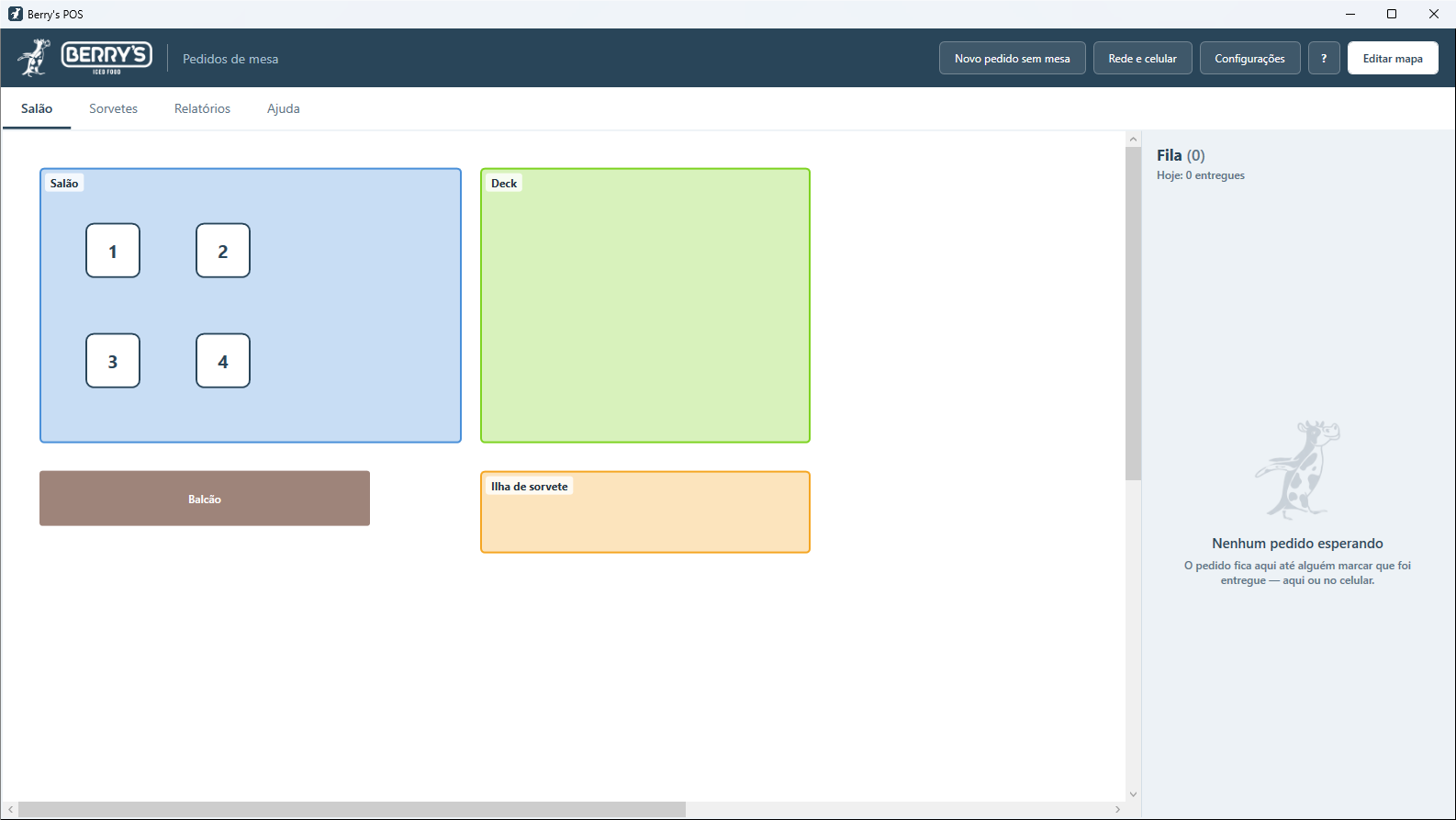
O salão pronto, do jeito que o atendente vê
Clicar numa mesa abre o pedido (tutorial 4). O desenho pode ser mexido quando quiser — nada some do mapa por engano.
-
Com a estufa desenhada (tutorial 3), volte ao editor do salão
-
Modo "Selecionar"
-
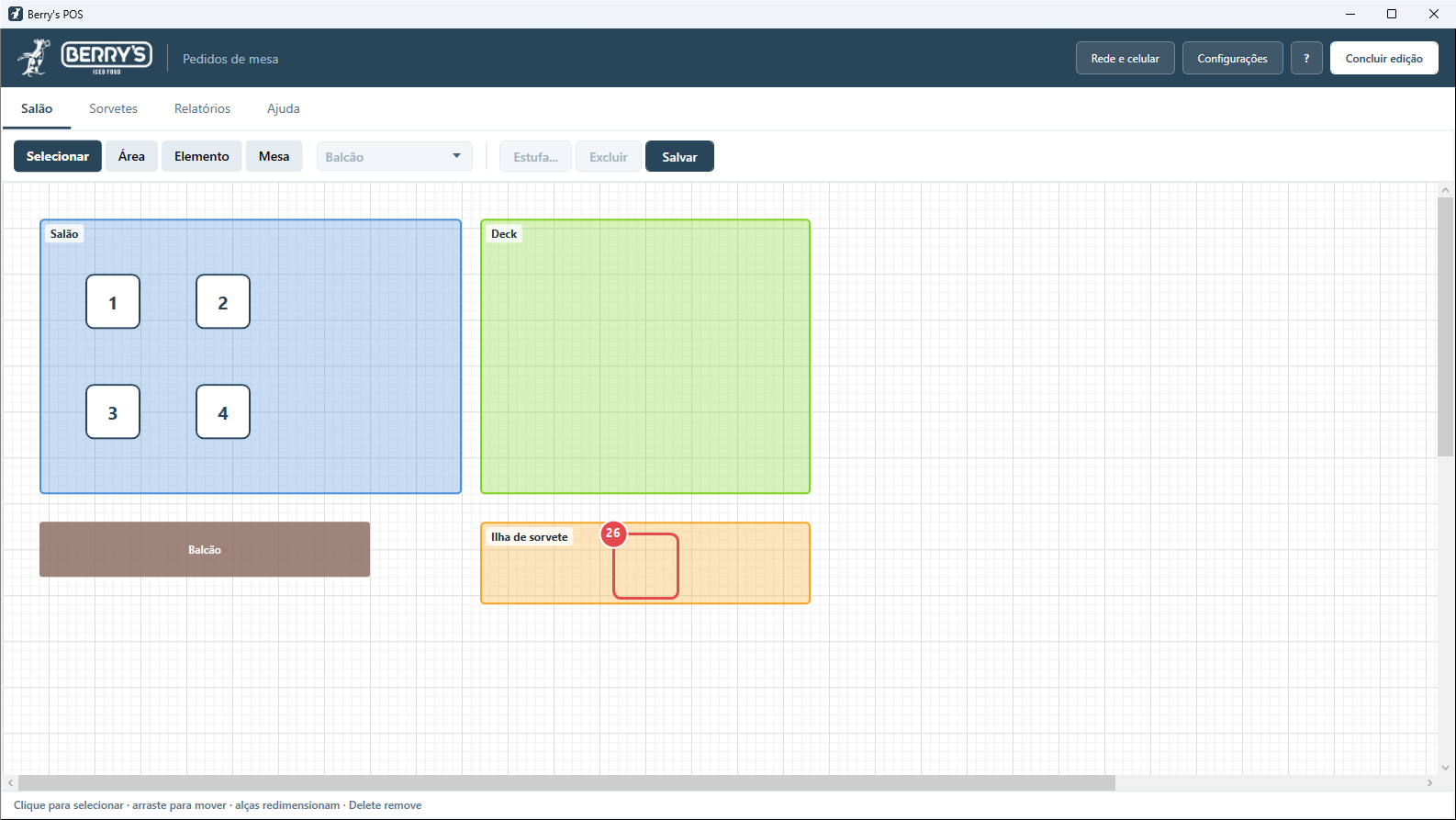
Selecione a ilha de sorvete
Um clique basta — a borda engrossa e o botão "Estufa..." acende.
-
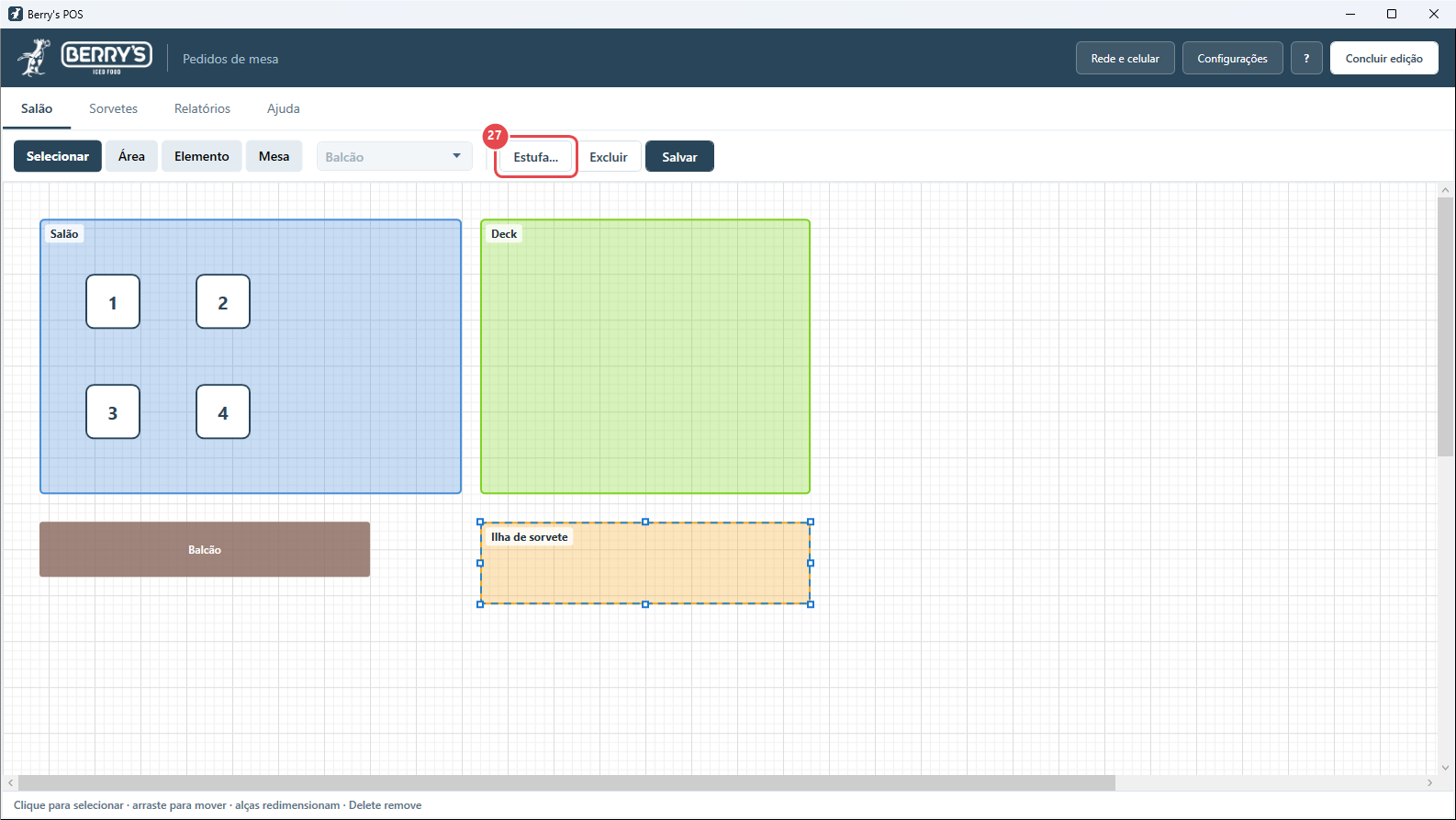
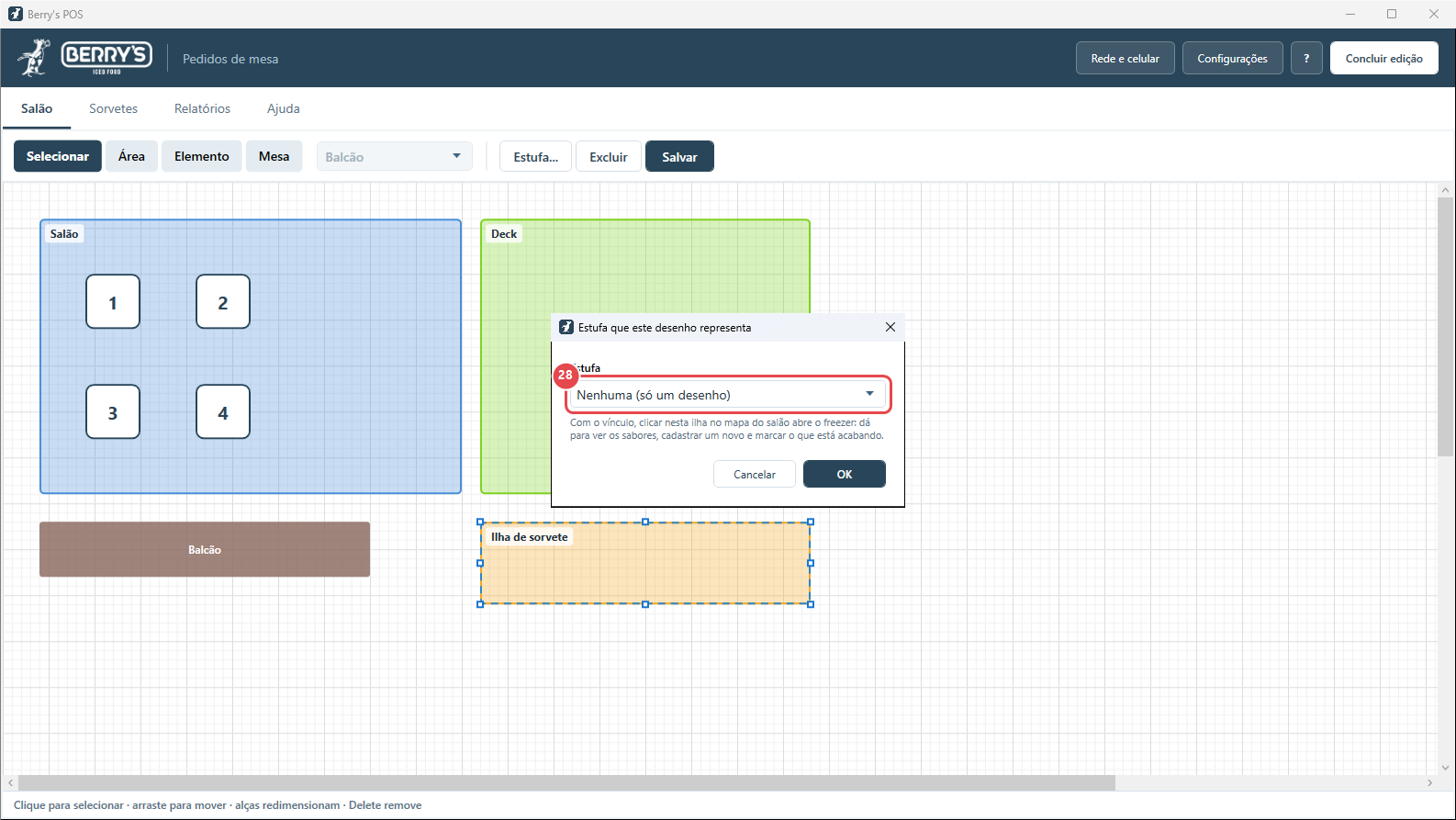
Clique em "Estufa..."
É aqui que o desenho do salão passa a apontar para uma estufa do freezer.
-
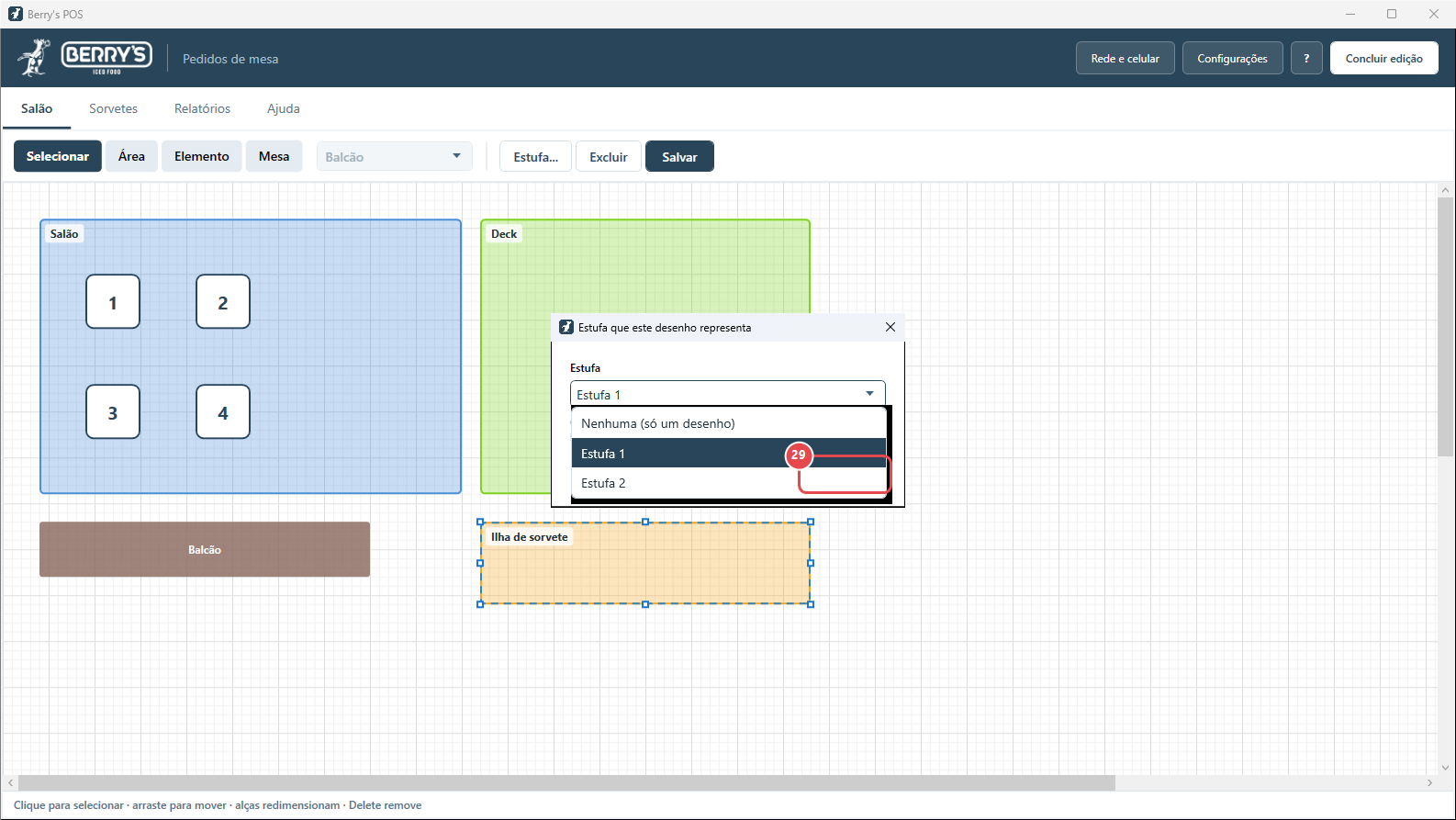
Escolha a "Estufa 1"
"Nenhuma" desfaz o vínculo.
-
Confirme
-
Salve o vínculo
-
E conclua a edição
-
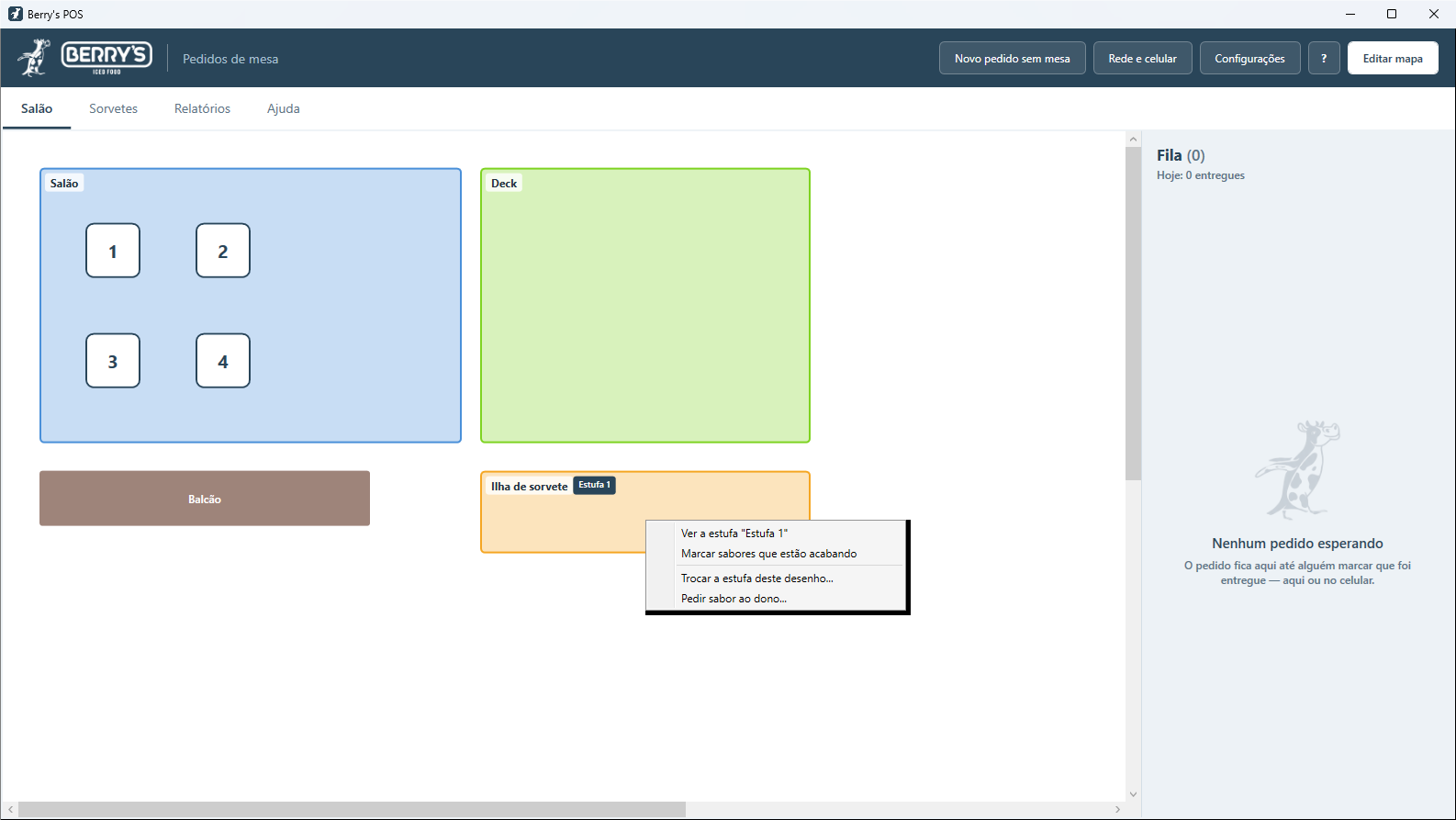
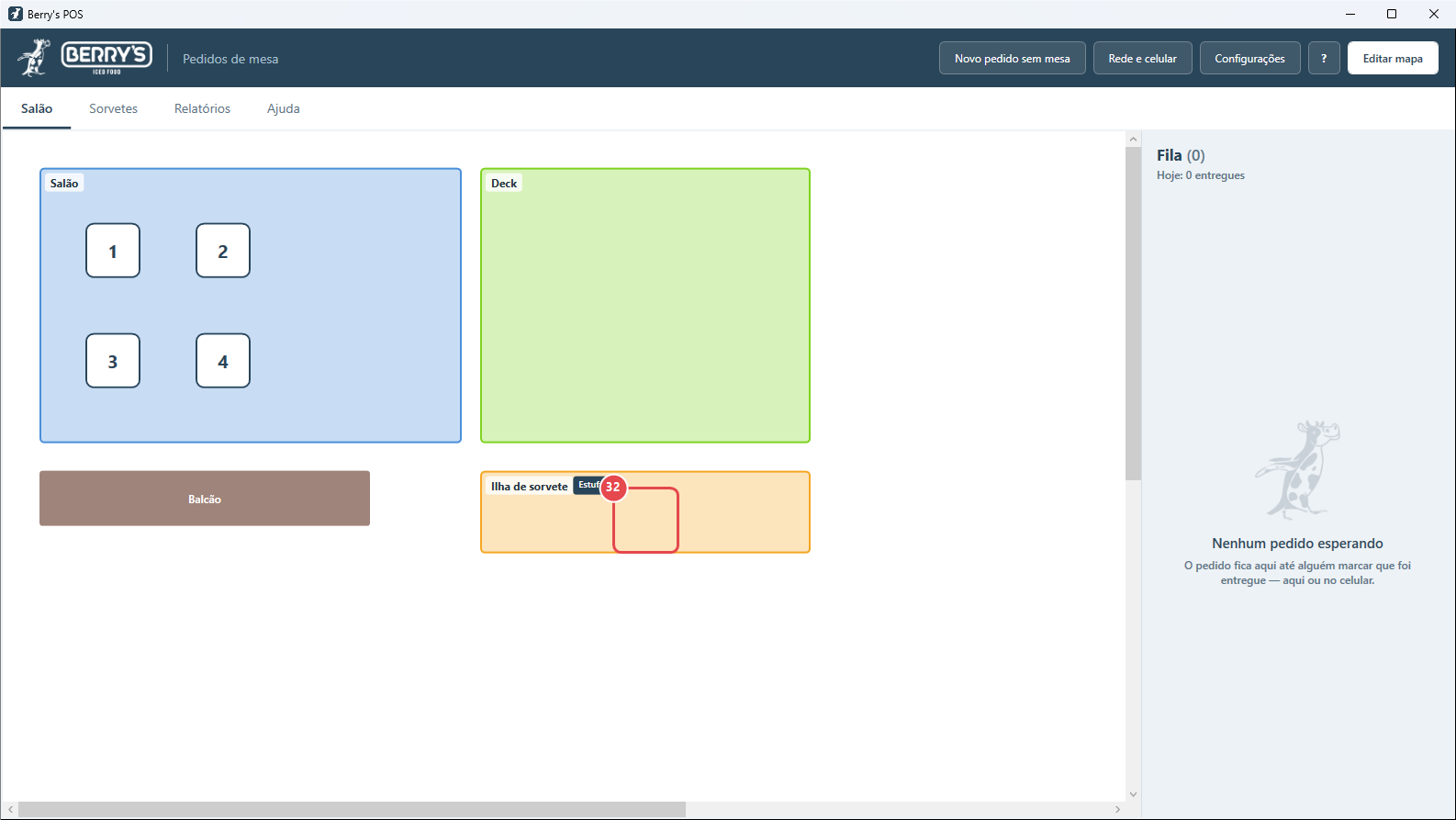
Na operação, clique na ilha: o menu dela abre
"Ver a estufa" salta para o freezer; "Marcar sabores que estão acabando" vai direto à troca — o atalho de quem está no salão.
-
O menu da ilha, com os atalhos para o freezer