Berry's POS · Tutorial com telas reais
Conhecer o app
O primeiro passeio pela janela: o que mora em cada aba e onde ficam as Configurações e a rede da loja. Nada é alterado neste tutorial.
-
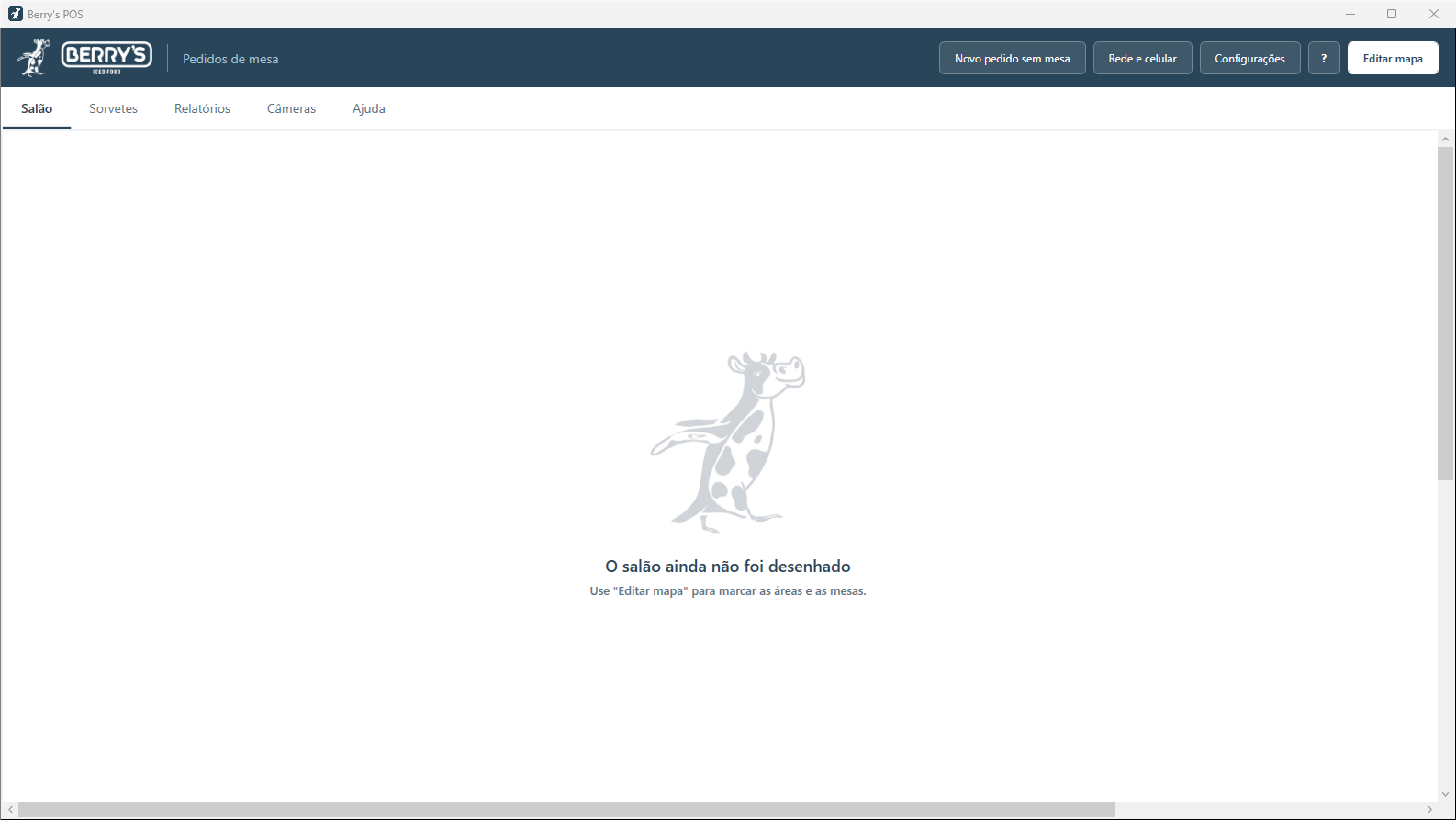
Esta é a tela que abre: a aba Salão, ainda vazia
Numa loja nova o salão ainda não foi desenhado — a vaquinha convida a usar "Editar mapa". É o tutorial 2. Na barra do topo ficam os botões de pedido, rede, configurações e ajuda.
-
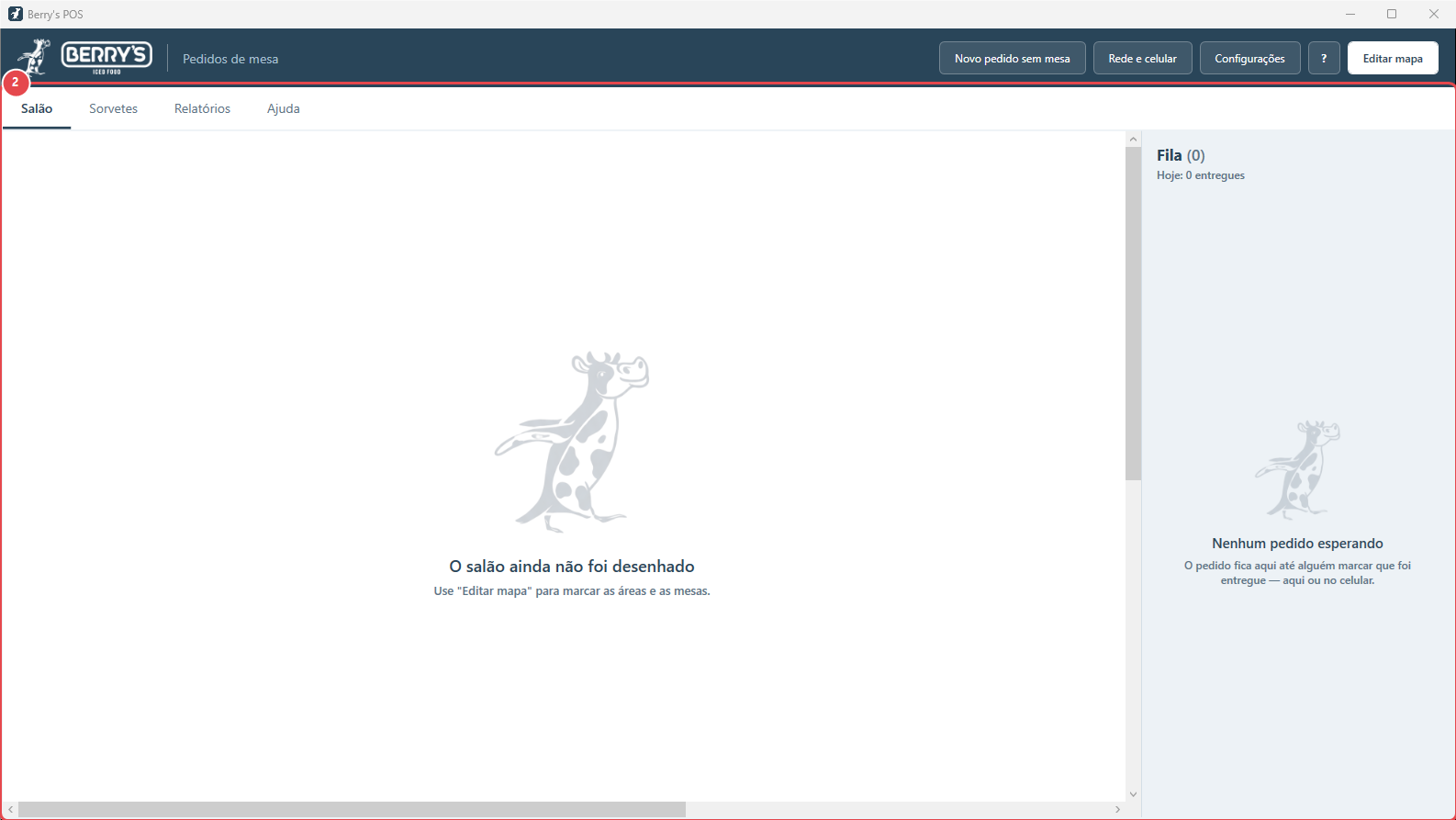
As abas: Salão, Sorvetes, Relatórios, Câmeras e Ajuda
Tudo no app mora numa destas cinco abas. As três do meio têm sub-abas.
-
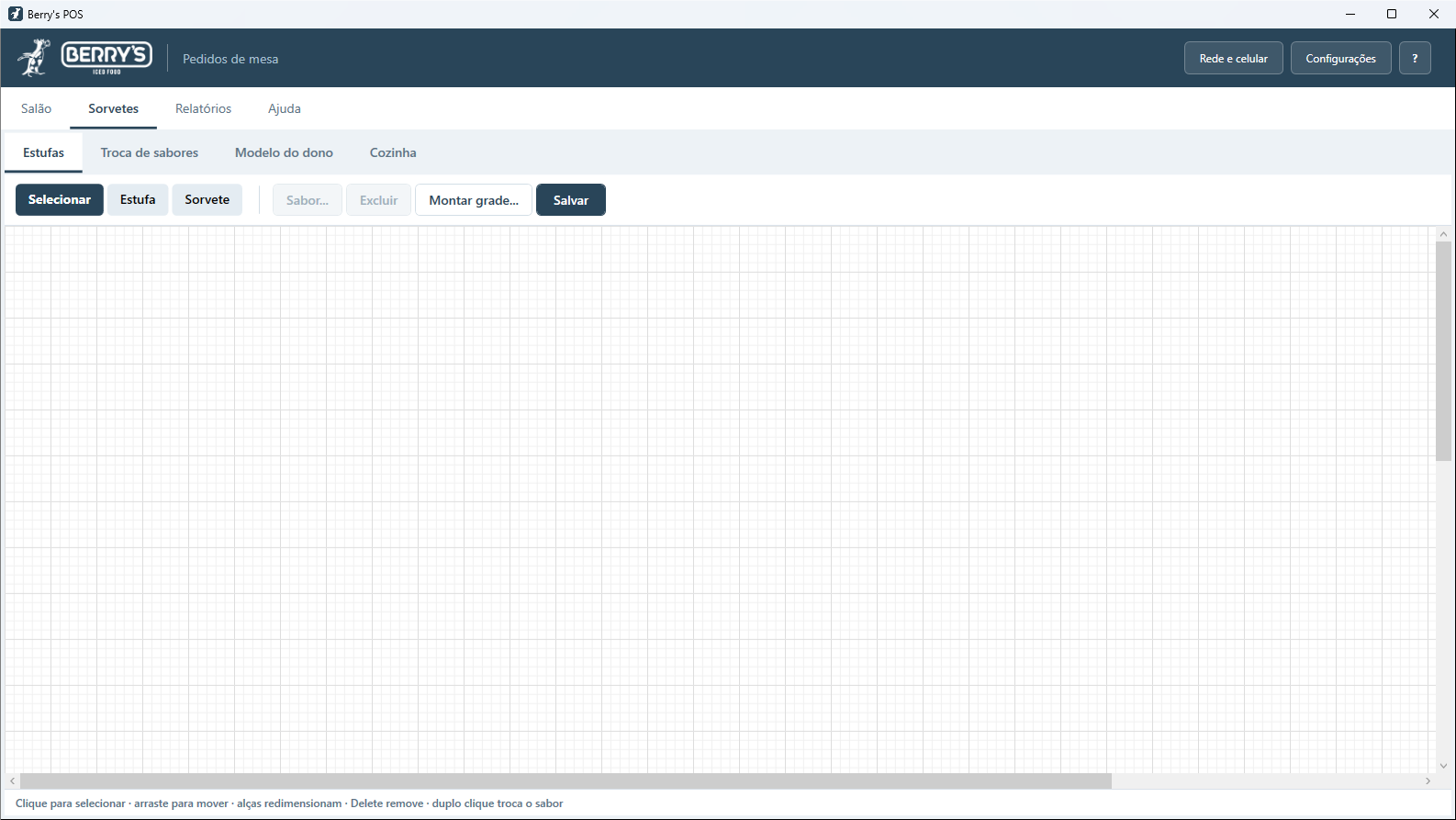
A aba Sorvetes tem duas sub-abas: Estufas e Troca de sabores
Em Estufas você desenha o freezer (tutorial 3); em Troca de sabores o balcão marca o que está acabando (tutorial 5).
-
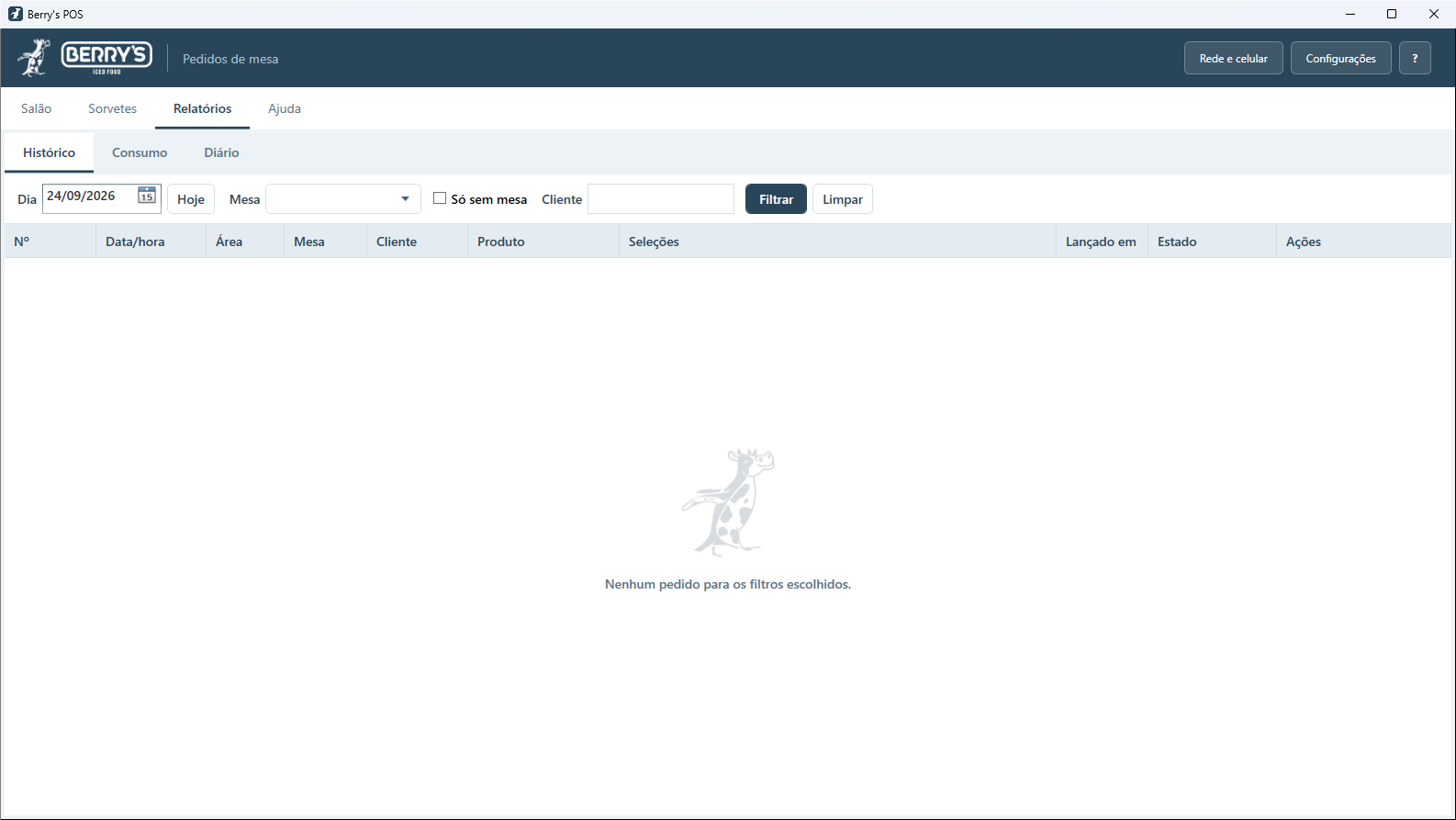
A aba Relatórios: Histórico, Consumo, Movimento e Diário
Histórico e Consumo contam as vendas; Movimento mostra as pessoas na loja (quando a câmera estiver ligada); o Diário é o registro do que o app fez.
-
A aba Câmeras, antes de configurar o gravador
Com o DVR configurado (tutorial 8), a sub-aba Ver mostra as câmeras da loja e a sub-aba Análise conversa com o Claude.
-
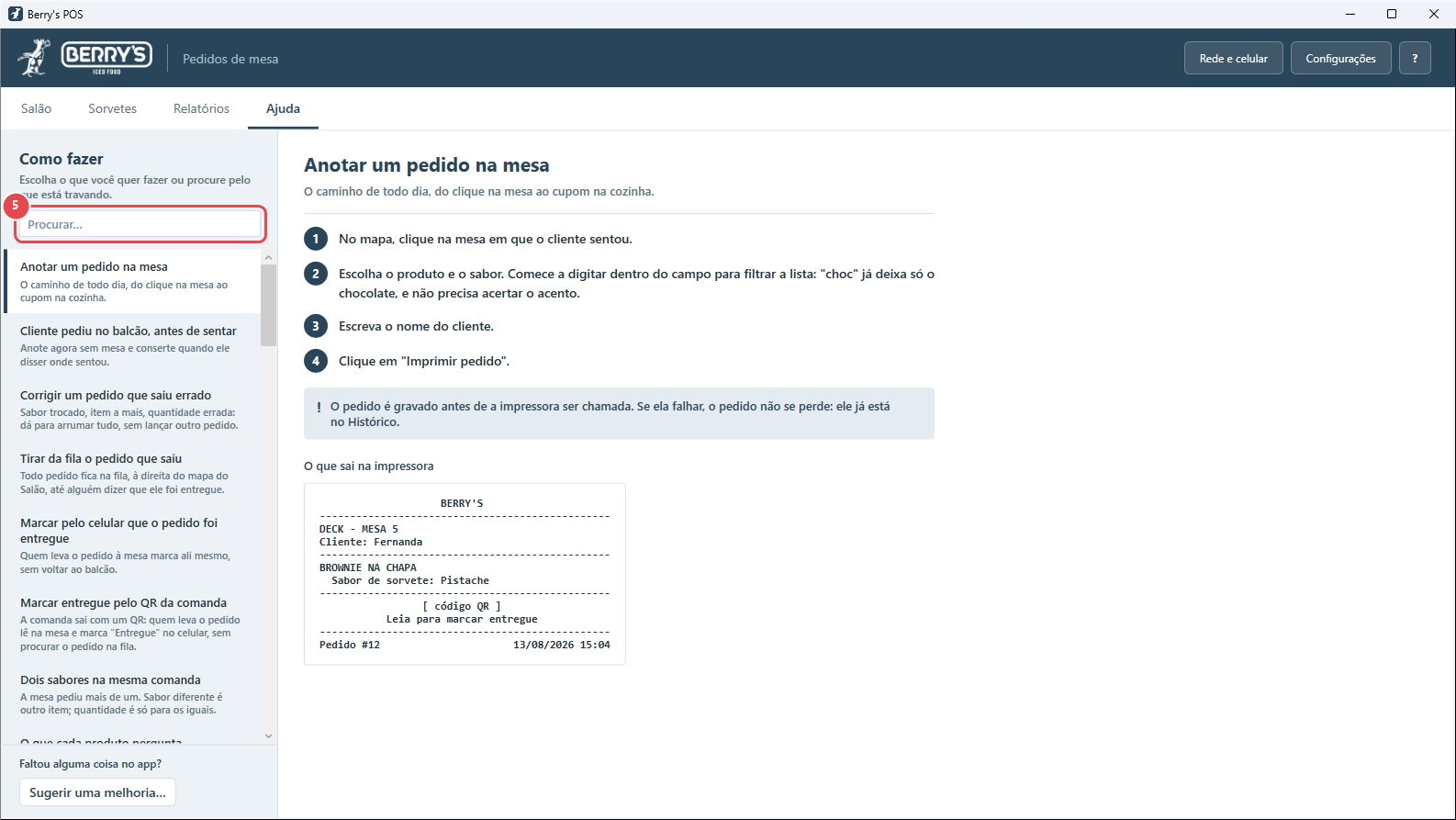
A aba Ajuda tem busca — digite "salao", sem acento mesmo
A busca ignora acento e maiúsculas e procura no meio do texto. Cada assunto abre um passo a passo, alguns com o desenho do cupom.
-
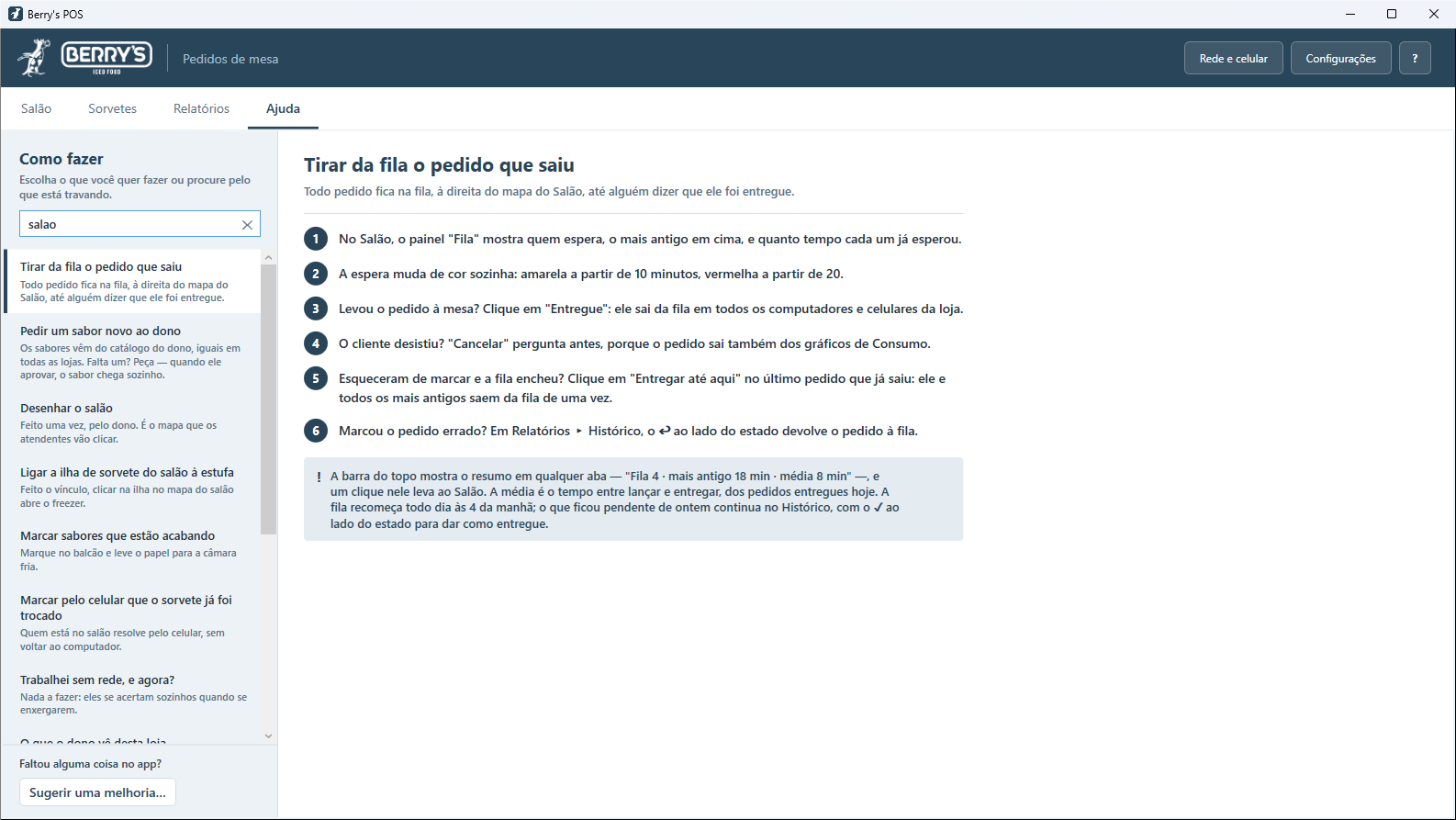
A lista filtra na hora e o assunto abre ao lado
Para limpar, apague o texto ou clique em "ver todos".
-
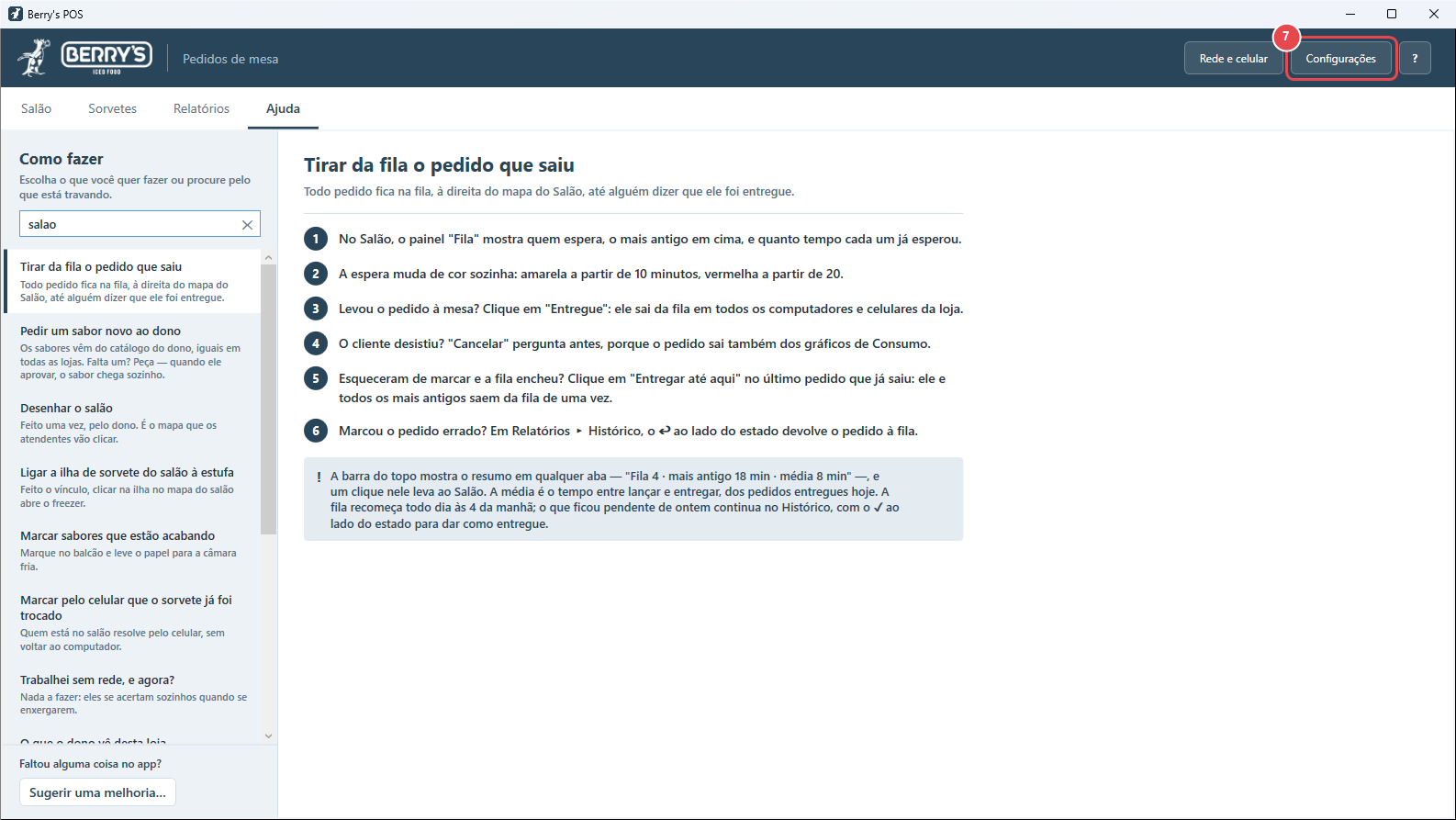
O botão Configurações, na barra do topo
Impressora, opções do cupom e a configuração da câmera moram aqui (tutoriais 7 e 8).
-
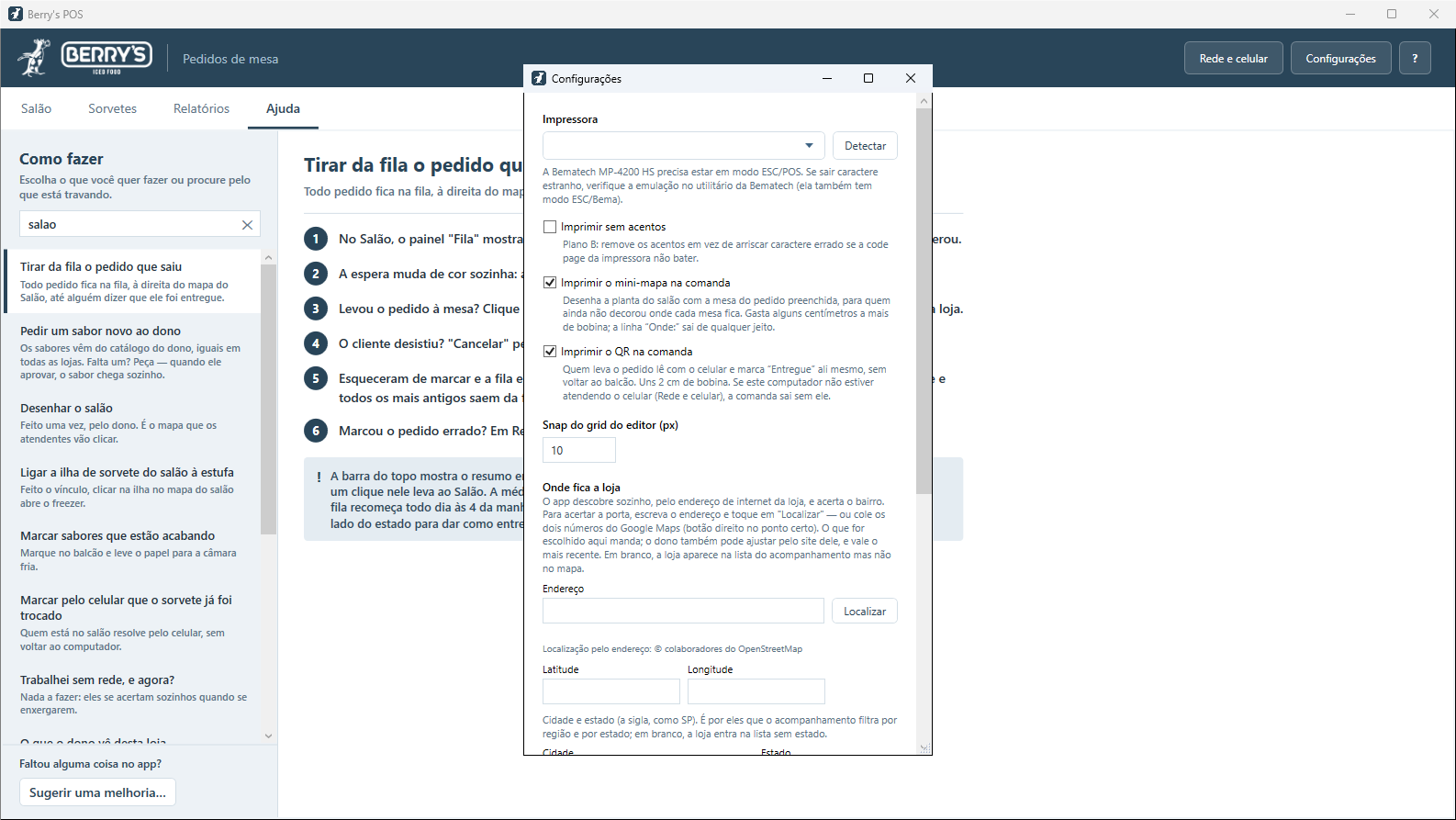
A janela de Configurações
Ela rola e pode ser redimensionada. Vamos fechar sem mexer em nada — Esc cancela qualquer janela do app.
-
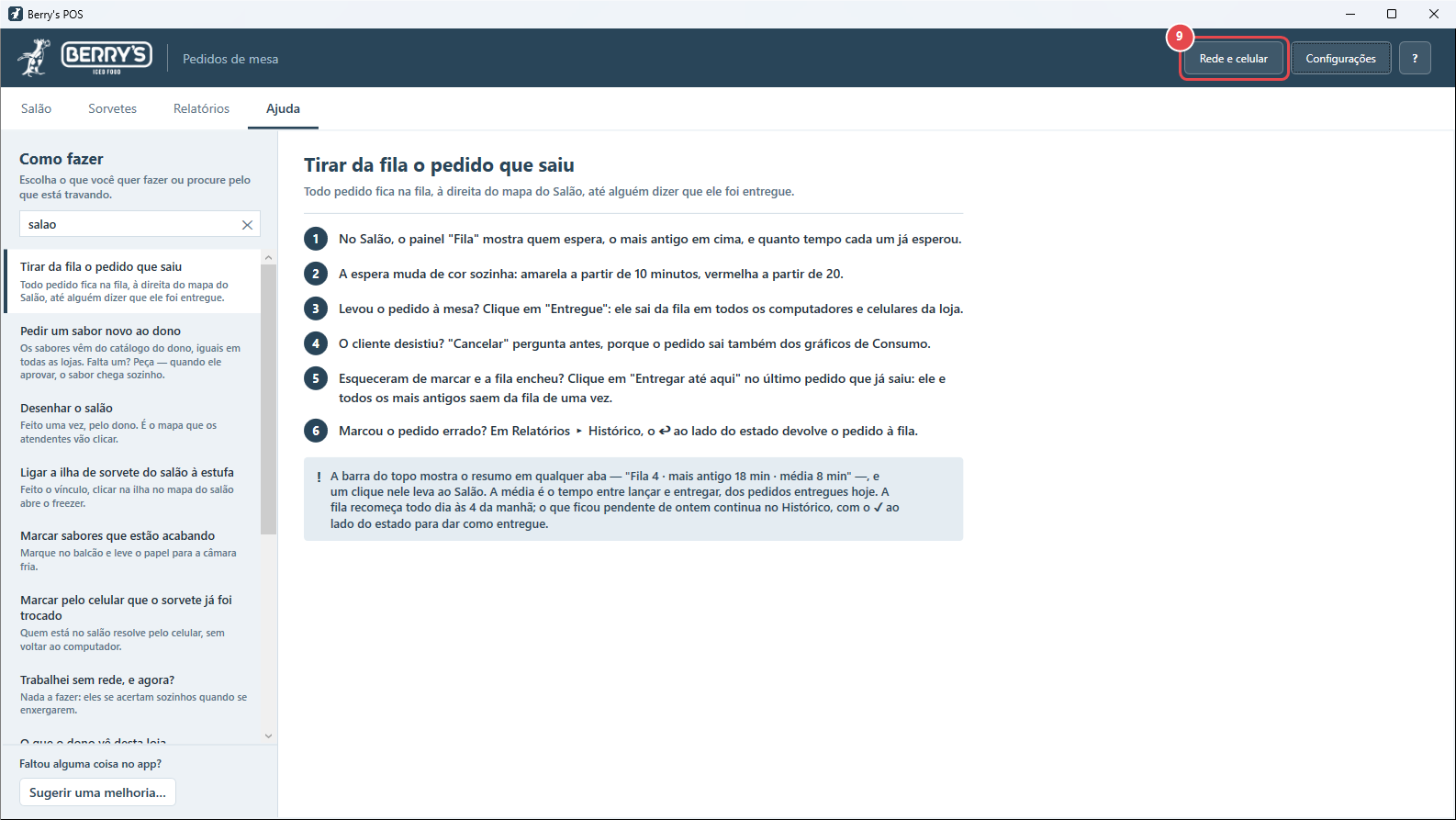
O botão "Rede e celular"
É por aqui que o celular do salão entra (QR code) e que os computadores da loja se enxergam e sincronizam (tutorial 9).
-
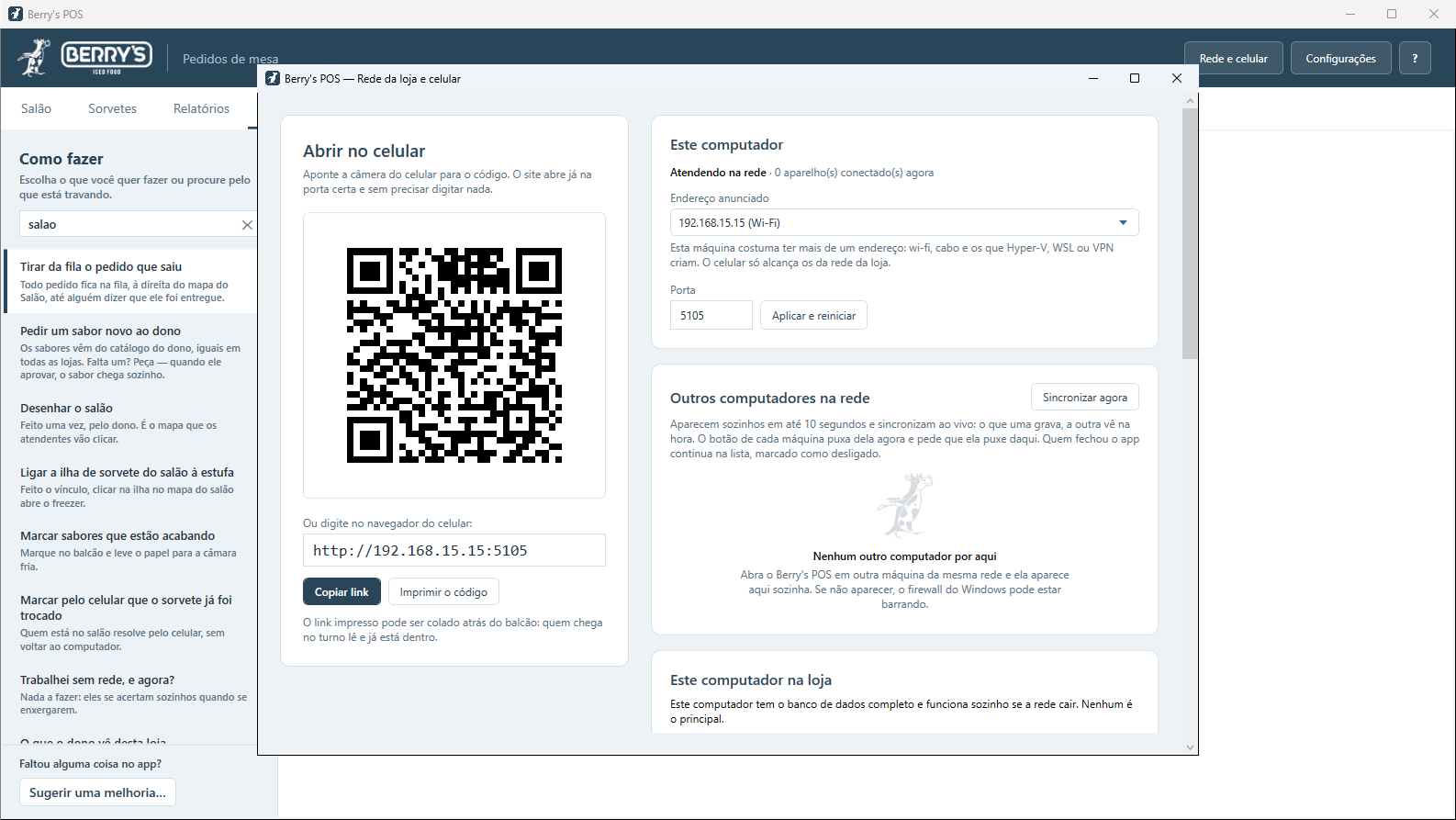
A janela "Rede da loja e celular"
QR code para o celular, endereço da máquina, a lista dos outros computadores e o apelido deste. Feche no X quando terminar.
